> ## Documentation Index
> Fetch the complete documentation index at: https://help.treble.ai/llms.txt
> Use this file to discover all available pages before exploring further.
# Configuración de Notificaciones Push
> Activa las notificaciones push de la plataforma configurando tanto tu navegador como la configuración del sistema. Esta guía te ayudará a configurar correctamente las notificaciones en equipos de escritorio (Mac y Windows) y móviles (Android e iOS).
## ¿Por qué es útil?
Las notificaciones push permiten mantenerte informado en tiempo real sobre novedades en tus chats, incluso cuando no estás activamente dentro de la plataforma. Esto facilita una gestión más ágil y eficiente de tus tareas.
* Recibe alertas inmediatas ante nuevos chats o acciones que requieren tu atención.
* Mejora tus tiempos de respuesta sin necesidad de monitorear constantemente la plataforma.
## Requisitos Previos
Antes de comenzar, asegúrate de que:
* No estás usando una **ventana privada o de incógnito**
* Las **notificaciones están habilitadas** en el navegador y en la configuración del sistema
* El **modo No molestar** o **Concentración** está **desactivado**
* Tienes una **conexión a internet estable**
## Configuración en Escritorio
***
### Configuración del Navegador
Haz clic en el **ícono de información del sitio** en la barra de direcciones (puede aparecer como ícono de candado o controles deslizantes)
Asegúrate de que las notificaciones están encendidas dando click en el slider.
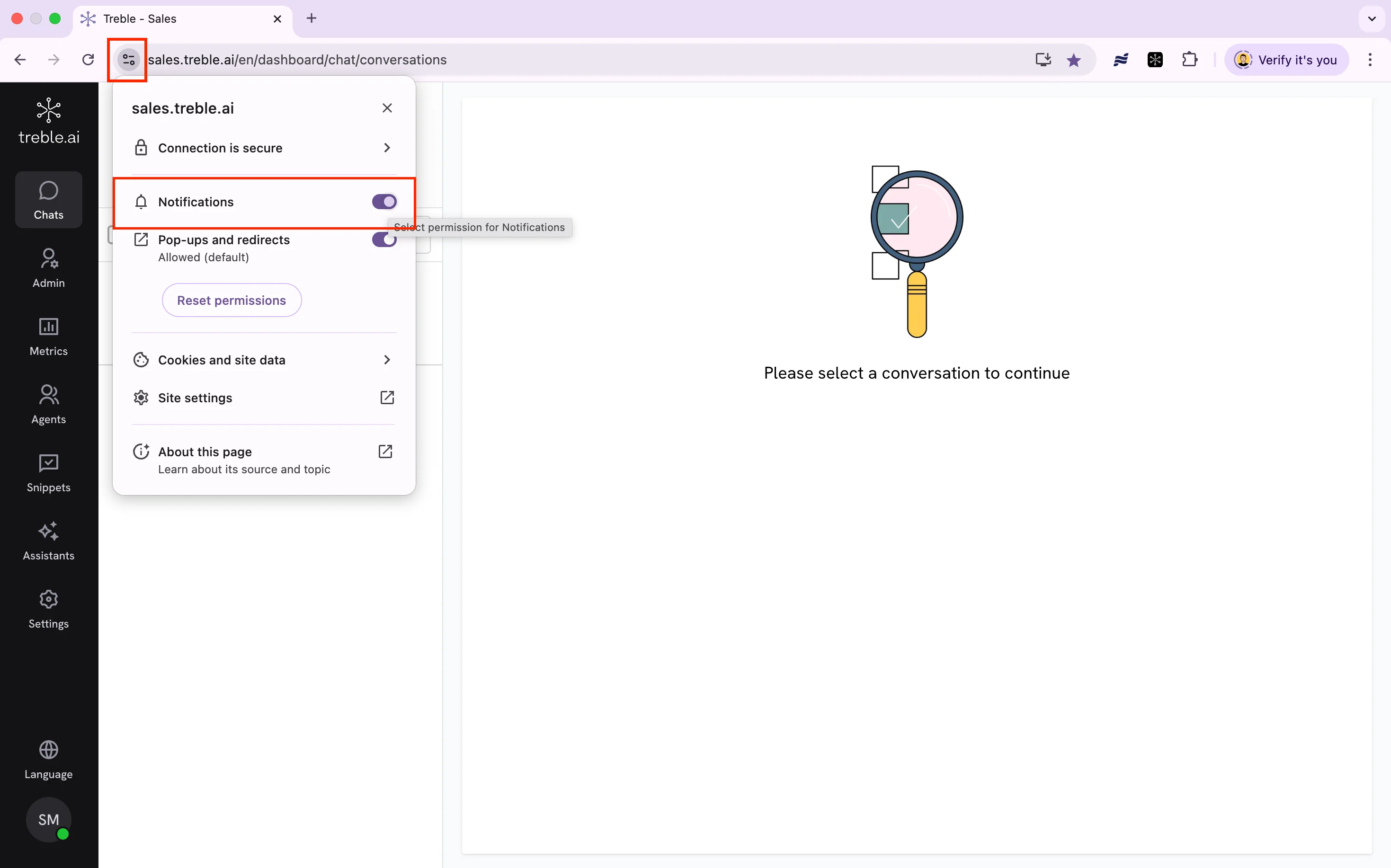 Eso es todo lo que debes hacer en tu navegador si usas Chrome.
Ve a **Safari > Configuración** (o **Preferencias** en versiones anteriores)
Navega a la pestaña **Sitios web**
Selecciona **Notificaciones** en el panel lateral izquierdo
Eso es todo lo que debes hacer en tu navegador si usas Chrome.
Ve a **Safari > Configuración** (o **Preferencias** en versiones anteriores)
Navega a la pestaña **Sitios web**
Selecciona **Notificaciones** en el panel lateral izquierdo
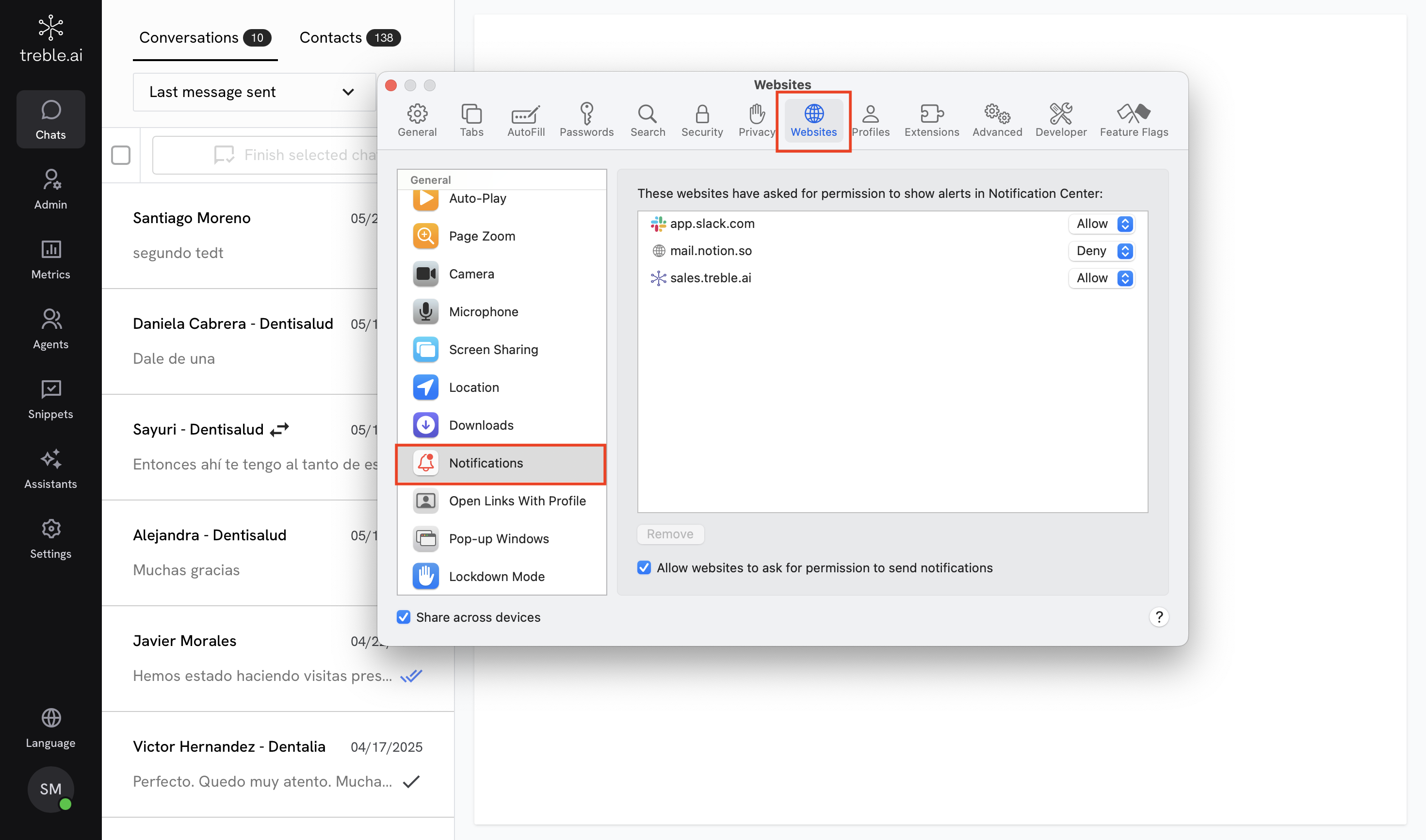 Asegúrate de que sales.treble.ai esté configurada como **Permitir**
Si no aparece en la lista, activa la opción **"Permitir que los sitios web pidan permiso para enviar notificaciones"**
Al visitar la plataforma, haz clic en **Permitir** cuando el navegador te lo solicite
### Configuración del Sistema
Ve a **Configuración > Sistema > Notificaciones**
Verifica que las **Notificaciones** estén habilitadas a nivel general
Encuentra tu navegador (por ejemplo, **Chrome**) y asegúrate de que tenga permiso para enviar notificaciones
Ve a **Configuración > Sistema > Asistencia de concentración** y asegúrate de que esté en **Desactivado** o en **Solo prioridad**, con tu navegador incluido como remitente prioritario
Ve a **Configuración del sistema > Notificaciones**
Busca tu navegador (por ejemplo, **Chrome** o **Safari**) en la lista de apps. También es posible que te aparezca [sales.treble.ai](http://sales.treble.ai) si usas **Safari**
Asegúrate de que sales.treble.ai esté configurada como **Permitir**
Si no aparece en la lista, activa la opción **"Permitir que los sitios web pidan permiso para enviar notificaciones"**
Al visitar la plataforma, haz clic en **Permitir** cuando el navegador te lo solicite
### Configuración del Sistema
Ve a **Configuración > Sistema > Notificaciones**
Verifica que las **Notificaciones** estén habilitadas a nivel general
Encuentra tu navegador (por ejemplo, **Chrome**) y asegúrate de que tenga permiso para enviar notificaciones
Ve a **Configuración > Sistema > Asistencia de concentración** y asegúrate de que esté en **Desactivado** o en **Solo prioridad**, con tu navegador incluido como remitente prioritario
Ve a **Configuración del sistema > Notificaciones**
Busca tu navegador (por ejemplo, **Chrome** o **Safari**) en la lista de apps. También es posible que te aparezca [sales.treble.ai](http://sales.treble.ai) si usas **Safari**
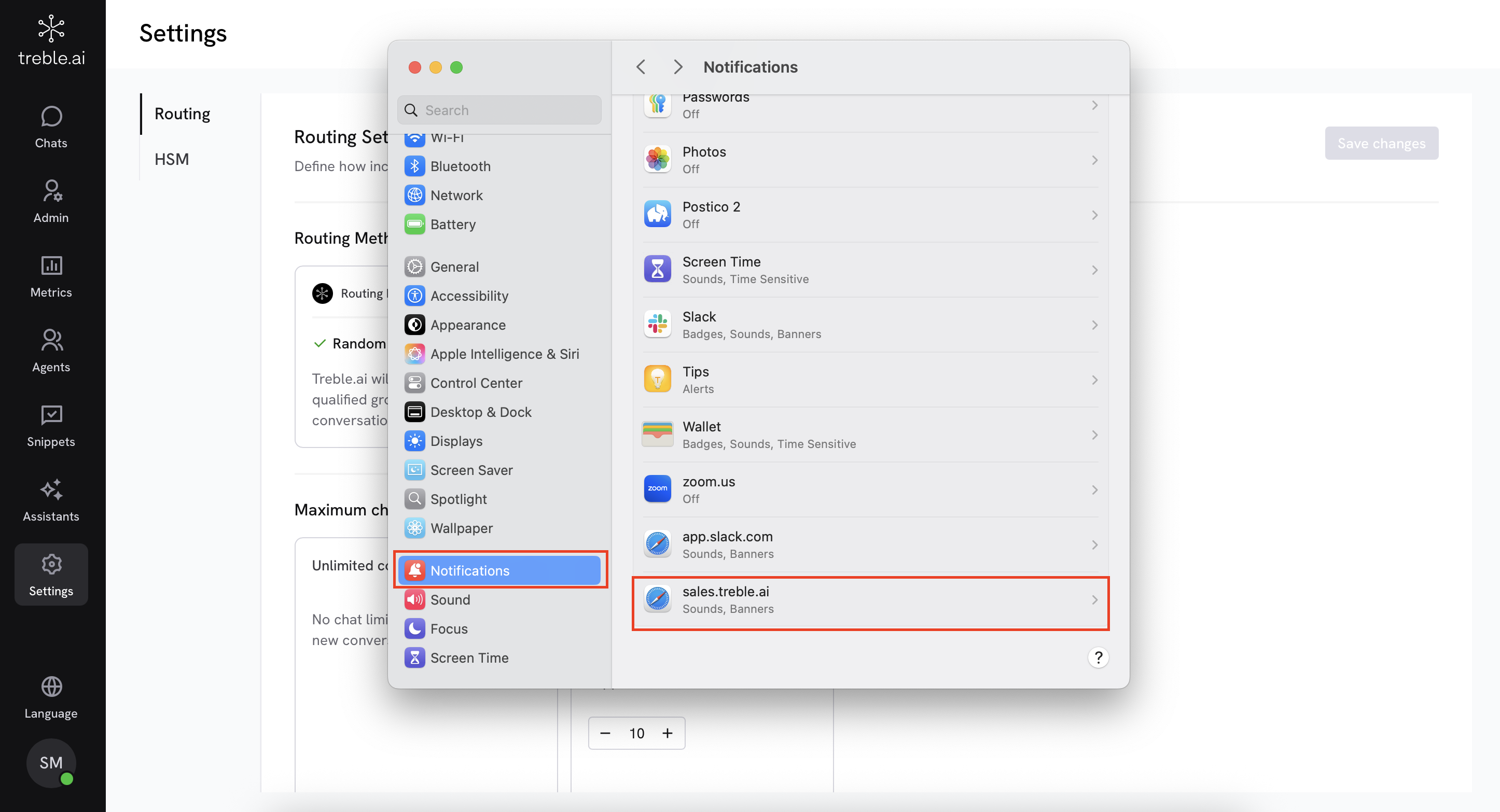 Asegúrate de que la opción **Permitir notificaciones** esté activada
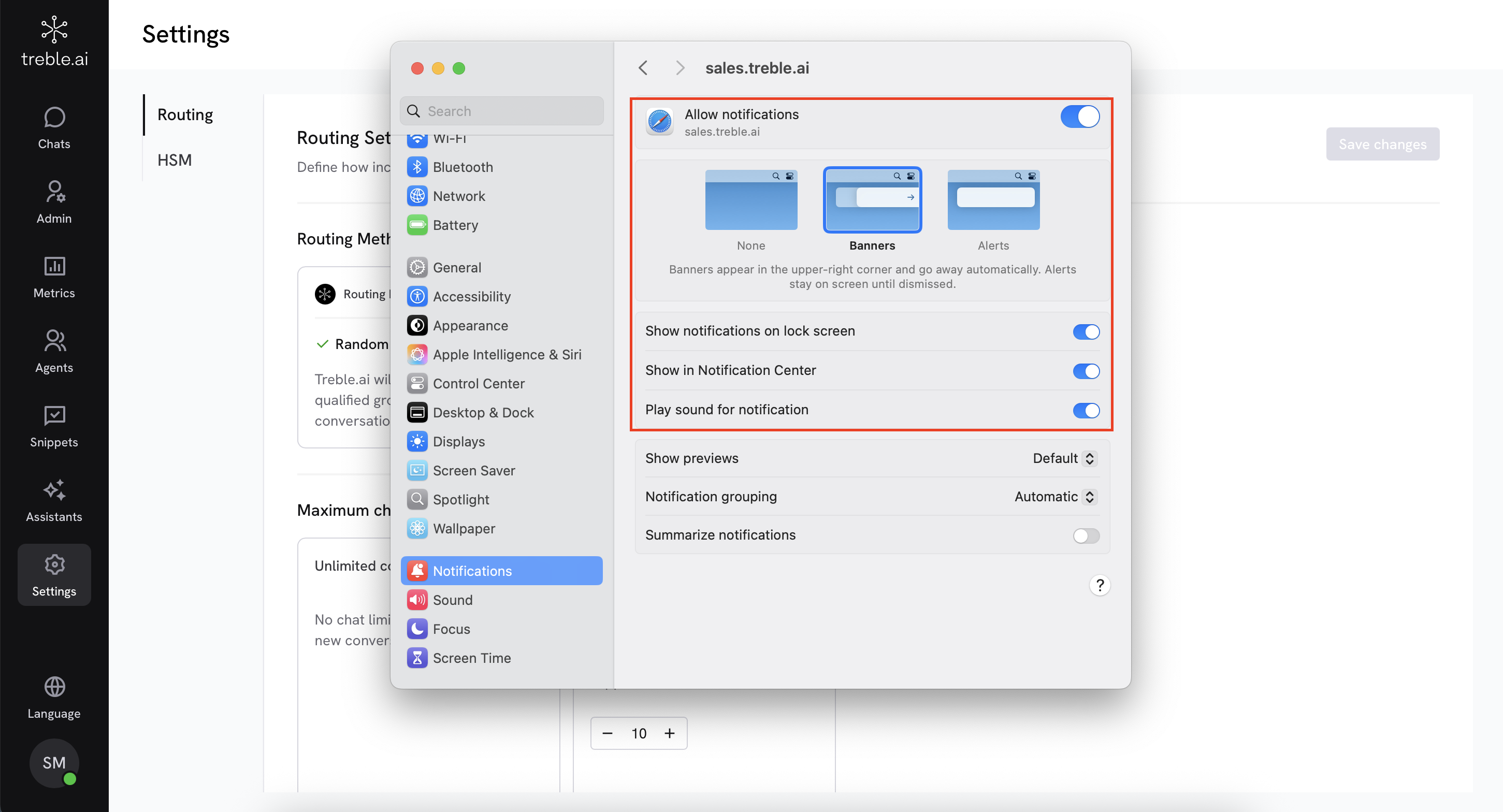 Verifica que el modo **Concentración** esté desactivado en **Centro de control > Concentración**
## Configuración en Móvil
***
Ve a **Configuración > Aplicaciones y notificaciones > Chrome**
Toca **Notificaciones** y verifica que estén activadas
Asegúrate de que el modo **No molestar** esté desactivado en la configuración del dispositivo
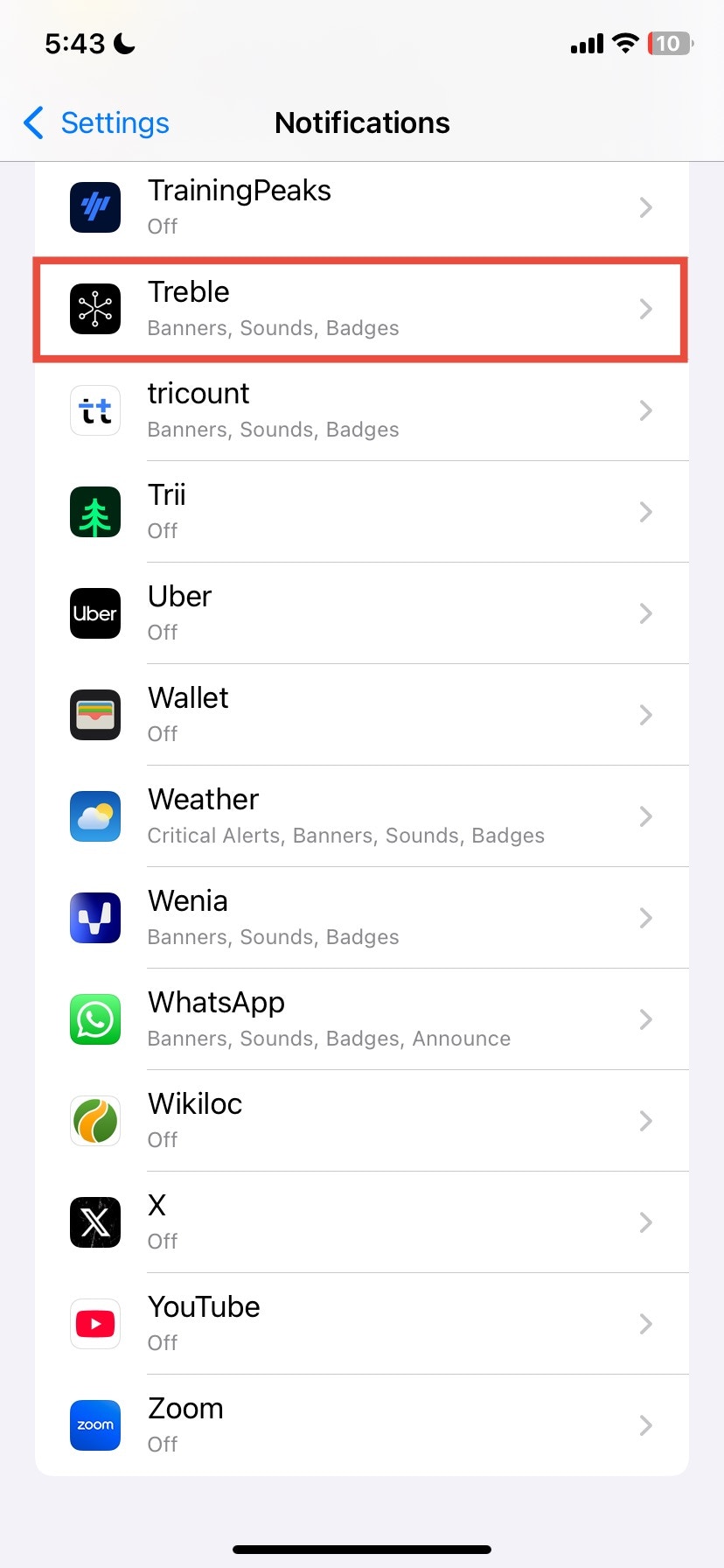
Ve a **Configuración > Notificaciones**
Busca la opción de **Treble**. En caso de que tengas algún problema asegurate de configurar también las notificaciones del navegafor (**Safari o Chrome**).
Verifica que el modo **Concentración** esté desactivado en **Centro de control > Concentración**
## Configuración en Móvil
***
Ve a **Configuración > Aplicaciones y notificaciones > Chrome**
Toca **Notificaciones** y verifica que estén activadas
Asegúrate de que el modo **No molestar** esté desactivado en la configuración del dispositivo
Ve a **Configuración > Notificaciones**
Busca la opción de **Treble**. En caso de que tengas algún problema asegurate de configurar también las notificaciones del navegafor (**Safari o Chrome**).
 Activa la opción **Permitir notificaciones**
Ve a **Configuración > Concentración** y verifica que **No molestar** o cualquier modo activo esté desactivado
## Solución de Problemas
Si después de seguir todos los pasos anteriores sigues sin recibir notificaciones:
* Prueba con otro navegador o dispositivo para aislar el problema
* Revisa nuevamente las configuraciones del sistema y del navegador
* Asegúrate de que tu dispositivo no esté en modo ahorro de batería o modo concentración
* Contacta al equipo de soporte para recibir ayuda personalizada
Activa la opción **Permitir notificaciones**
Ve a **Configuración > Concentración** y verifica que **No molestar** o cualquier modo activo esté desactivado
## Solución de Problemas
Si después de seguir todos los pasos anteriores sigues sin recibir notificaciones:
* Prueba con otro navegador o dispositivo para aislar el problema
* Revisa nuevamente las configuraciones del sistema y del navegador
* Asegúrate de que tu dispositivo no esté en modo ahorro de batería o modo concentración
* Contacta al equipo de soporte para recibir ayuda personalizada