> ## Documentation Index
> Fetch the complete documentation index at: https://help.treble.ai/llms.txt
> Use this file to discover all available pages before exploring further.
# Detección automática de inactividad
> Configura Treble para detectar automáticamente cuando un agente deja de responder y marcarlo como inactivo, evitando que conversaciones queden sin atención.
## ¿Para qué sirve?
Cuando un agente se aleja de su computadora sin marcarse como inactivo, las conversaciones nuevas siguen asignándosele aunque no esté disponible para responder. La detección automática de inactividad resuelve esto: si un agente no interactúa con ninguna conversación durante el tiempo que configures, Treble le enviará una notificación de alerta dentro de la plataforma. Si el agente no responde a esa notificación, el sistema lo marcará como inactivo automáticamente.
Esta funcionalidad solo detecta inactividad mientras el agente tenga la pestaña de Treble Sales abierta en el navegador. Si el agente cierra la pestaña o el navegador sin cerrar sesión, su estado no cambiará. Capacita a tus agentes para que cierren sesión manualmente al terminar su turno.
## Cómo activarla
### Paso 1 — Ir a Configuración
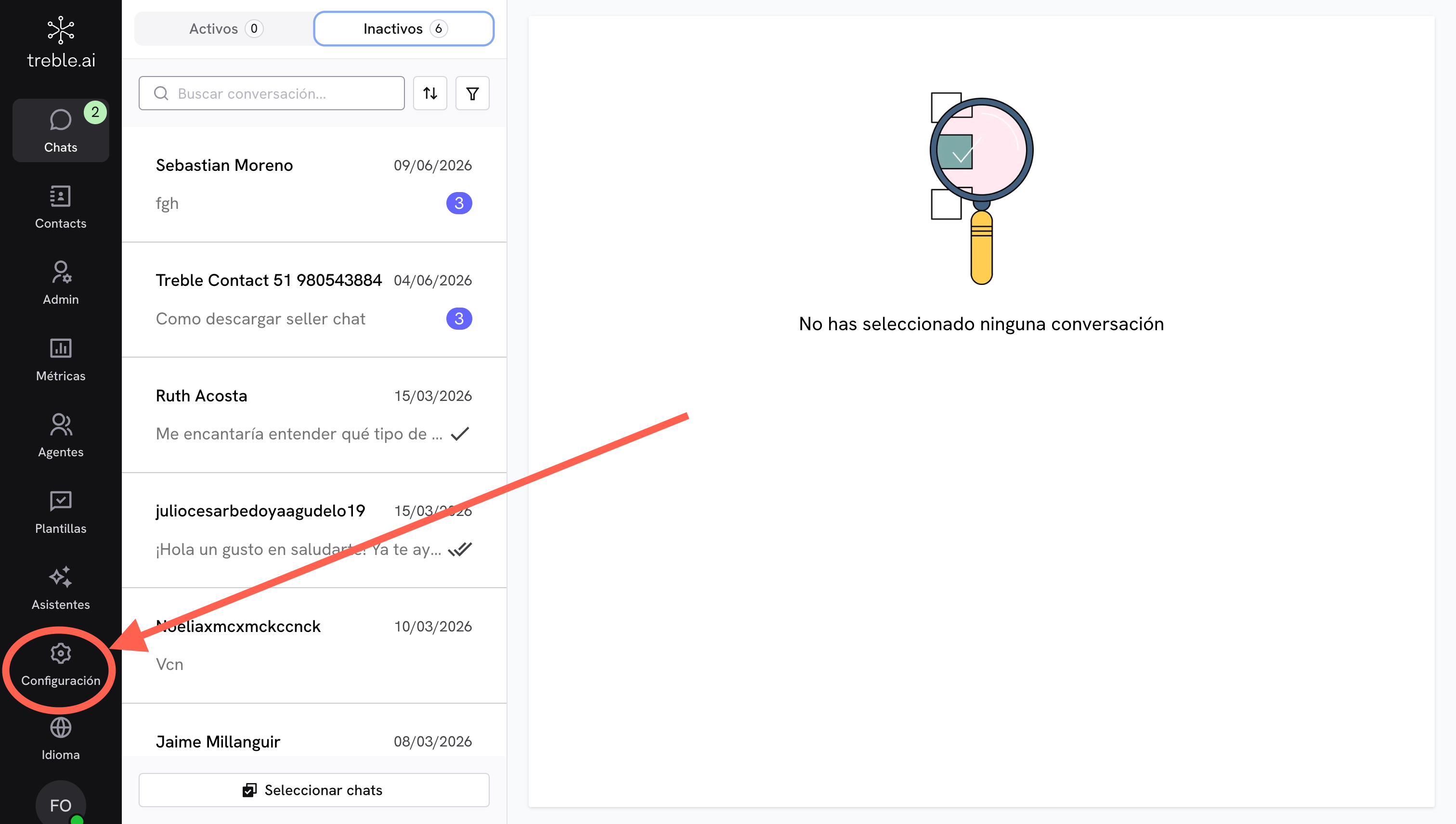
Desde el menú lateral de Treble Sales, haz clic en **Configuración**.
 ### Paso 2 — Activar la detección de inactividad
Dentro de **Configuración → Agentes**, activa el switch **Detección automática de inactividad**.
### Paso 2 — Activar la detección de inactividad
Dentro de **Configuración → Agentes**, activa el switch **Detección automática de inactividad**.
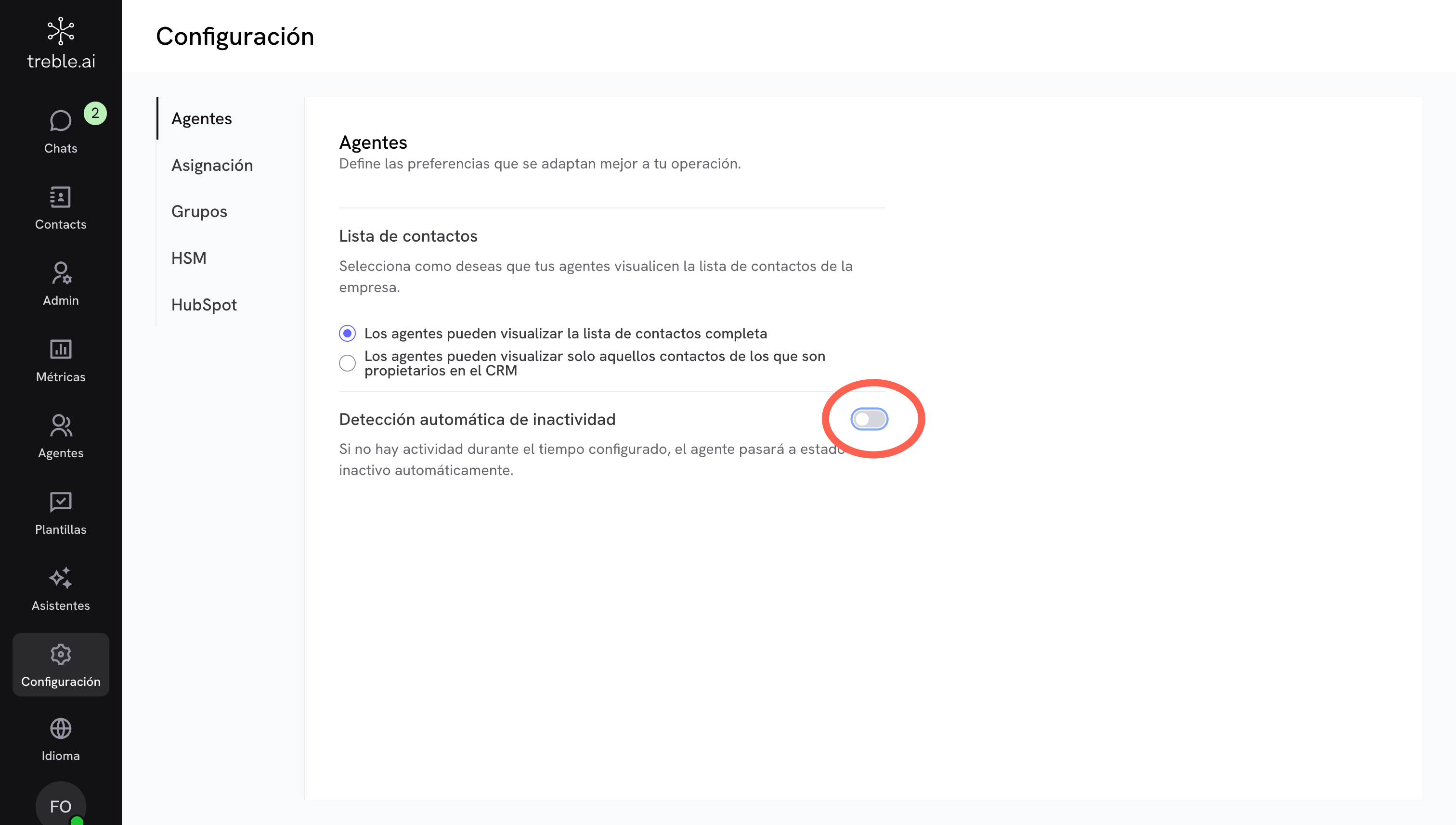 Una vez activado, el sistema comenzará a monitorear la actividad de todos los agentes en tiempo real.
### Paso 3 — Configurar el tiempo de inactividad
Debajo del switch aparecerá el campo **Tiempo de inactividad (minutos)**. Define cuántos minutos de inactividad deben pasar antes de que el agente reciba la notificación y sea desconectado automáticamente.
Una vez activado, el sistema comenzará a monitorear la actividad de todos los agentes en tiempo real.
### Paso 3 — Configurar el tiempo de inactividad
Debajo del switch aparecerá el campo **Tiempo de inactividad (minutos)**. Define cuántos minutos de inactividad deben pasar antes de que el agente reciba la notificación y sea desconectado automáticamente.
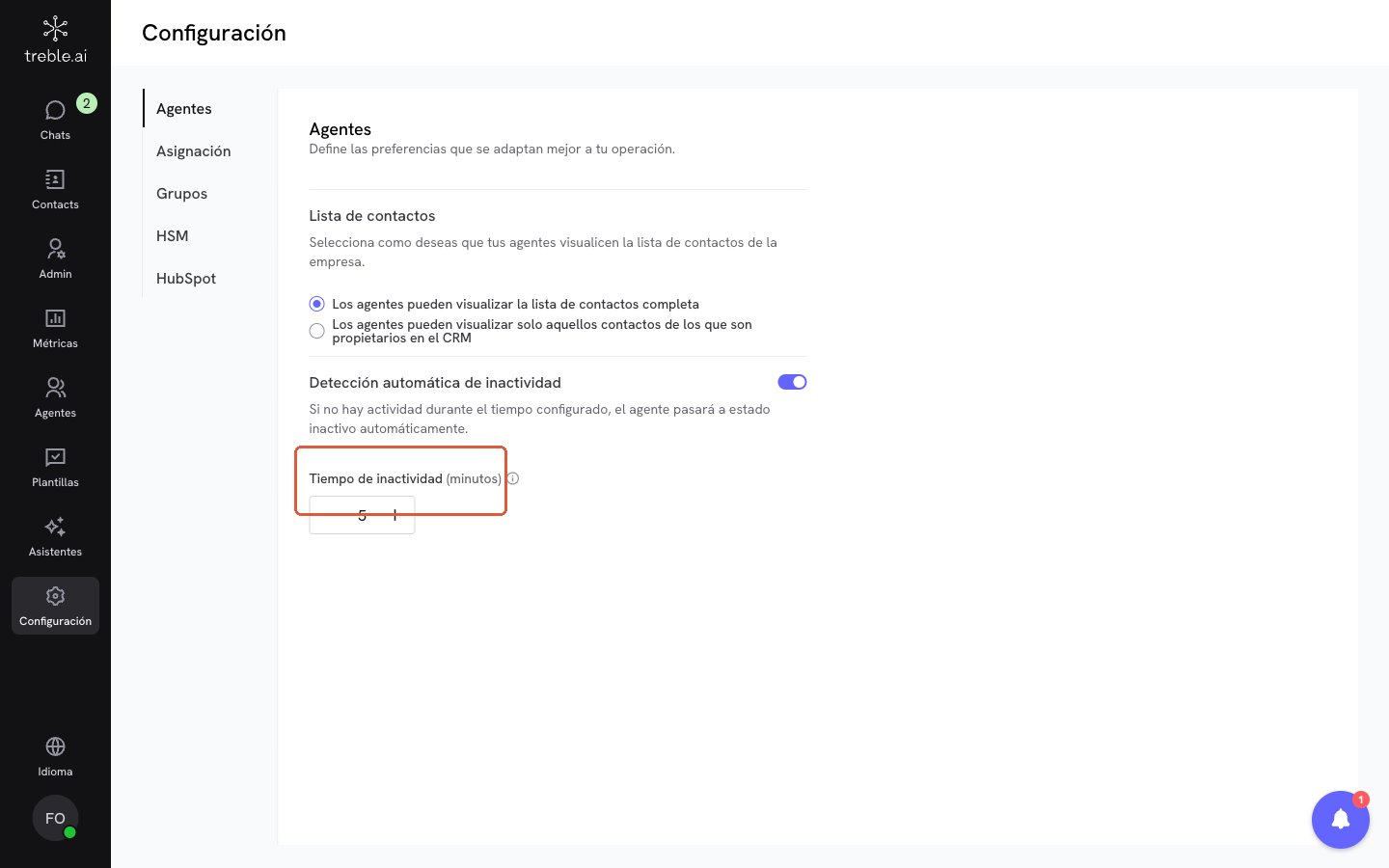 Empieza con un valor de 20 minutos o más. Si el tiempo es demasiado corto, agentes que estén en medio de una conversación larga podrán ser desconectados incorrectamente. Ajústalo una vez que conozcas los patrones reales de tu equipo.
### Paso 4 — Así se ve la notificación para el agente
Cuando un agente supera el tiempo configurado sin interactuar, verá esta alerta dentro de la plataforma:
Empieza con un valor de 20 minutos o más. Si el tiempo es demasiado corto, agentes que estén en medio de una conversación larga podrán ser desconectados incorrectamente. Ajústalo una vez que conozcas los patrones reales de tu equipo.
### Paso 4 — Así se ve la notificación para el agente
Cuando un agente supera el tiempo configurado sin interactuar, verá esta alerta dentro de la plataforma:
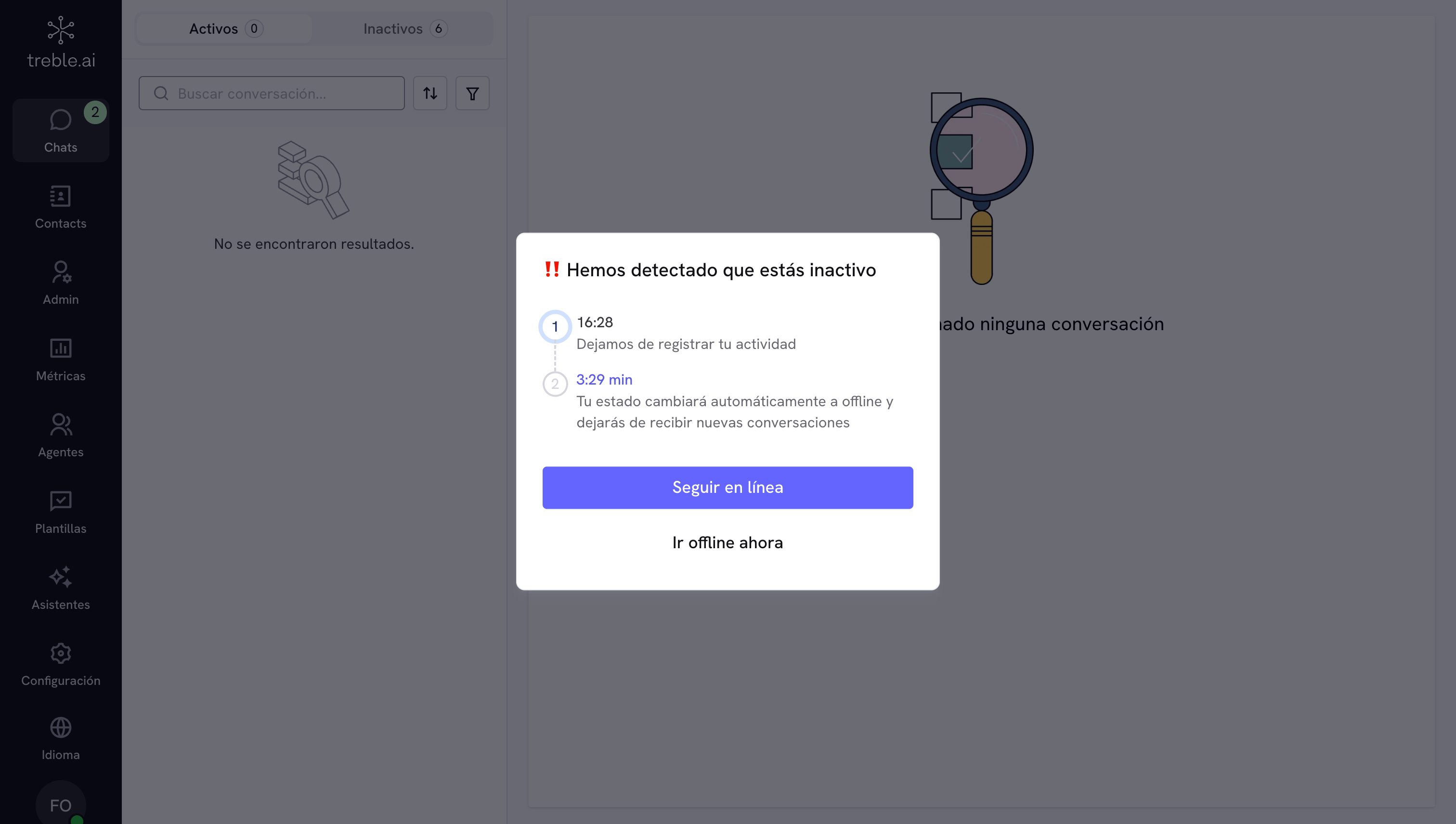 El modal muestra cuánto tiempo lleva el agente sin actividad registrada y una cuenta regresiva hasta que el sistema lo cambie a estado offline automáticamente. El agente tiene tres opciones:
* **Seguir en línea** — confirma que sigue activo, el contador se reinicia y continúa recibiendo conversaciones con normalidad.
* **Ir offline ahora** — se marca como inactivo de inmediato, sin esperar a que termine la cuenta regresiva.
* **No responder** — cuando la cuenta regresiva llega a cero, Treble lo marca como inactivo automáticamente y deja de asignarle conversaciones nuevas.
## Consideraciones importantes
* **El switch aplica para toda la cuenta.** No es posible configurar tiempos distintos por agente o grupo. Si tu equipo tiene roles con ritmos de trabajo muy diferentes, configura el timer según el segmento más lento y capacita a los demás para marcarse inactivos manualmente cuando sea necesario.
* **Sin historial de notificaciones.** Actualmente no existe un registro de cuántas veces se le envió una alerta a cada agente. Esta visibilidad está en el roadmap de la plataforma.
* **Comunícalo a tu equipo antes de activarlo.** Los agentes que no sepan qué es esta notificación pueden confundirse la primera vez que la vean. Explícales que si la reciben y están activos, solo deben hacer clic para confirmar.
## Próximos pasos
Conoce todas las funcionalidades disponibles para tu equipo de agentes.
Asegúrate de que tus agentes reciban alertas en tiempo real.
El modal muestra cuánto tiempo lleva el agente sin actividad registrada y una cuenta regresiva hasta que el sistema lo cambie a estado offline automáticamente. El agente tiene tres opciones:
* **Seguir en línea** — confirma que sigue activo, el contador se reinicia y continúa recibiendo conversaciones con normalidad.
* **Ir offline ahora** — se marca como inactivo de inmediato, sin esperar a que termine la cuenta regresiva.
* **No responder** — cuando la cuenta regresiva llega a cero, Treble lo marca como inactivo automáticamente y deja de asignarle conversaciones nuevas.
## Consideraciones importantes
* **El switch aplica para toda la cuenta.** No es posible configurar tiempos distintos por agente o grupo. Si tu equipo tiene roles con ritmos de trabajo muy diferentes, configura el timer según el segmento más lento y capacita a los demás para marcarse inactivos manualmente cuando sea necesario.
* **Sin historial de notificaciones.** Actualmente no existe un registro de cuántas veces se le envió una alerta a cada agente. Esta visibilidad está en el roadmap de la plataforma.
* **Comunícalo a tu equipo antes de activarlo.** Los agentes que no sepan qué es esta notificación pueden confundirse la primera vez que la vean. Explícales que si la reciben y están activos, solo deben hacer clic para confirmar.
## Próximos pasos
Conoce todas las funcionalidades disponibles para tu equipo de agentes.
Asegúrate de que tus agentes reciban alertas en tiempo real.