> ## Documentation Index
> Fetch the complete documentation index at: https://help.treble.ai/llms.txt
> Use this file to discover all available pages before exploring further.
# Cómo ordenar y filtrar conversaciones
> Aprende a usar la vista de chats de treble.ai para trabajar con foco, dar seguimiento y no dejar pasar ninguna conversación importante.
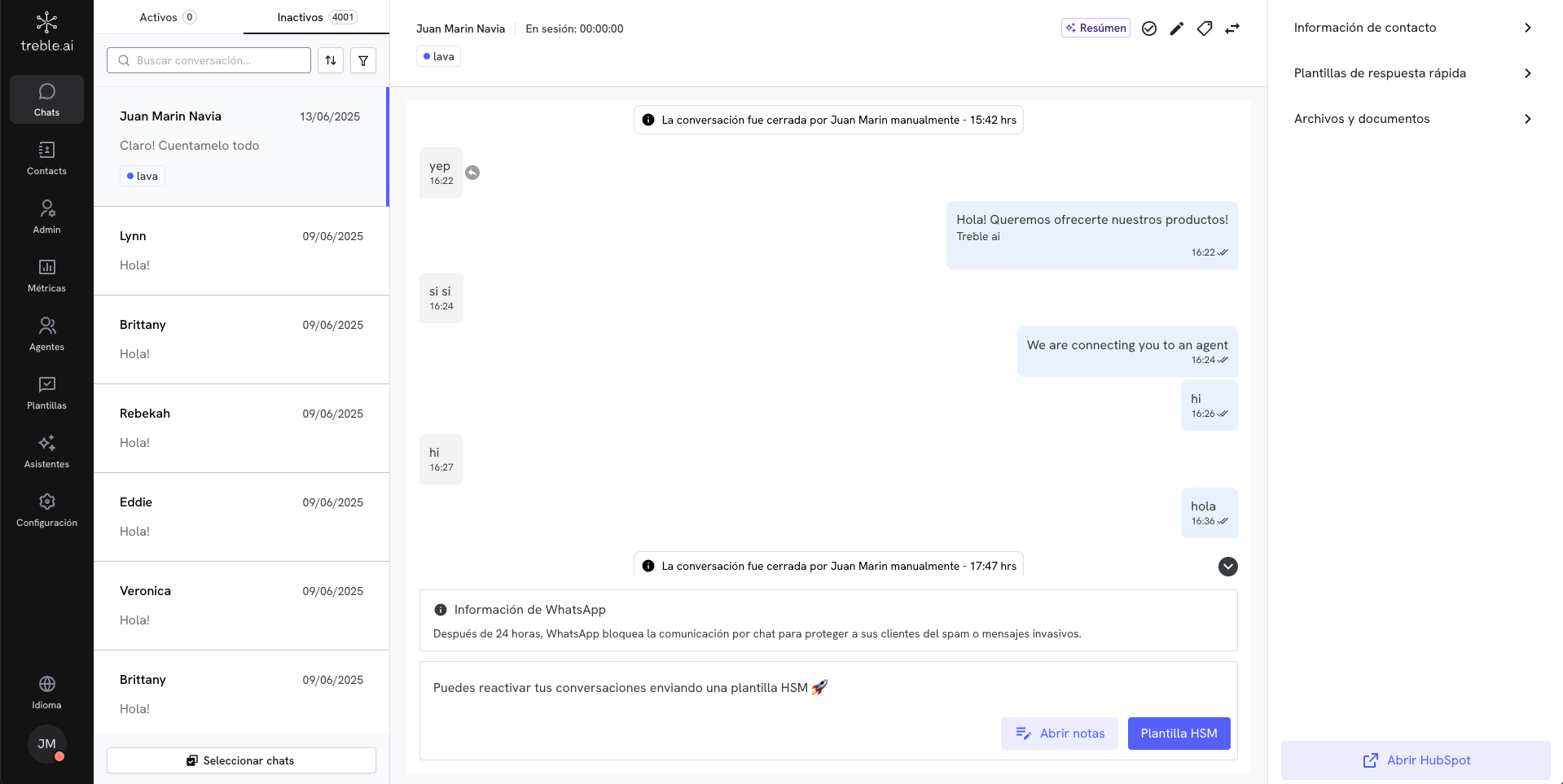 La vista de chats en treble.ai está diseñada para ayudarte a priorizar lo importante: responder a quienes más lo necesitan. Ya sea que estés atendiendo decenas o cientos de conversaciones al día, esta herramienta te permite encontrar rápidamente los chats correctos y tomar acción sin perder tiempo.
Con opciones para buscar, ordenar y filtrar conversaciones —además de separar las activas de las inactivas— puedes trabajar con enfoque, mantener tu bandeja limpio y asegurar un buen seguimiento.
## Conversaciones activas e inactivas
En la parte superior de la vista de chats verás dos pestañas:
La vista de chats en treble.ai está diseñada para ayudarte a priorizar lo importante: responder a quienes más lo necesitan. Ya sea que estés atendiendo decenas o cientos de conversaciones al día, esta herramienta te permite encontrar rápidamente los chats correctos y tomar acción sin perder tiempo.
Con opciones para buscar, ordenar y filtrar conversaciones —además de separar las activas de las inactivas— puedes trabajar con enfoque, mantener tu bandeja limpio y asegurar un buen seguimiento.
## Conversaciones activas e inactivas
En la parte superior de la vista de chats verás dos pestañas:
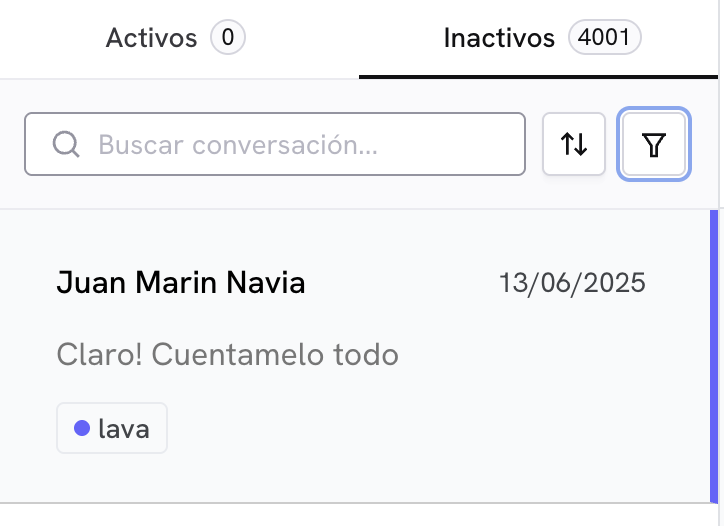 * **Activos**: conversaciones que tienen una ventana de chat de WhatsApp activa. En este tab podrás encontrar todas las conversaciones que estás manejando.
* **Inactivos**: conversaciones que tienen una ventana vencida y no se han finalizado. Acá podrás identificar si hay conversaciones sobre las que necesitas retomar contacto enviando un HSM.
## Buscar conversaciones
La barra de búsqueda te permite encontrar rápidamente una conversación específica.
Puedes escribir:
* El **nombre del contacto**.
* Una **palabra o frase** que aparezca en los mensajes.
Ideal para cuando necesitas ir a un dato específico una conversación sin perder tiempo navegando manualmente.
## Ordenar conversaciones
Puedes ordenar las conversaciones para que las más relevantes aparezcan primero según tus prioridades.
* **Activos**: conversaciones que tienen una ventana de chat de WhatsApp activa. En este tab podrás encontrar todas las conversaciones que estás manejando.
* **Inactivos**: conversaciones que tienen una ventana vencida y no se han finalizado. Acá podrás identificar si hay conversaciones sobre las que necesitas retomar contacto enviando un HSM.
## Buscar conversaciones
La barra de búsqueda te permite encontrar rápidamente una conversación específica.
Puedes escribir:
* El **nombre del contacto**.
* Una **palabra o frase** que aparezca en los mensajes.
Ideal para cuando necesitas ir a un dato específico una conversación sin perder tiempo navegando manualmente.
## Ordenar conversaciones
Puedes ordenar las conversaciones para que las más relevantes aparezcan primero según tus prioridades.
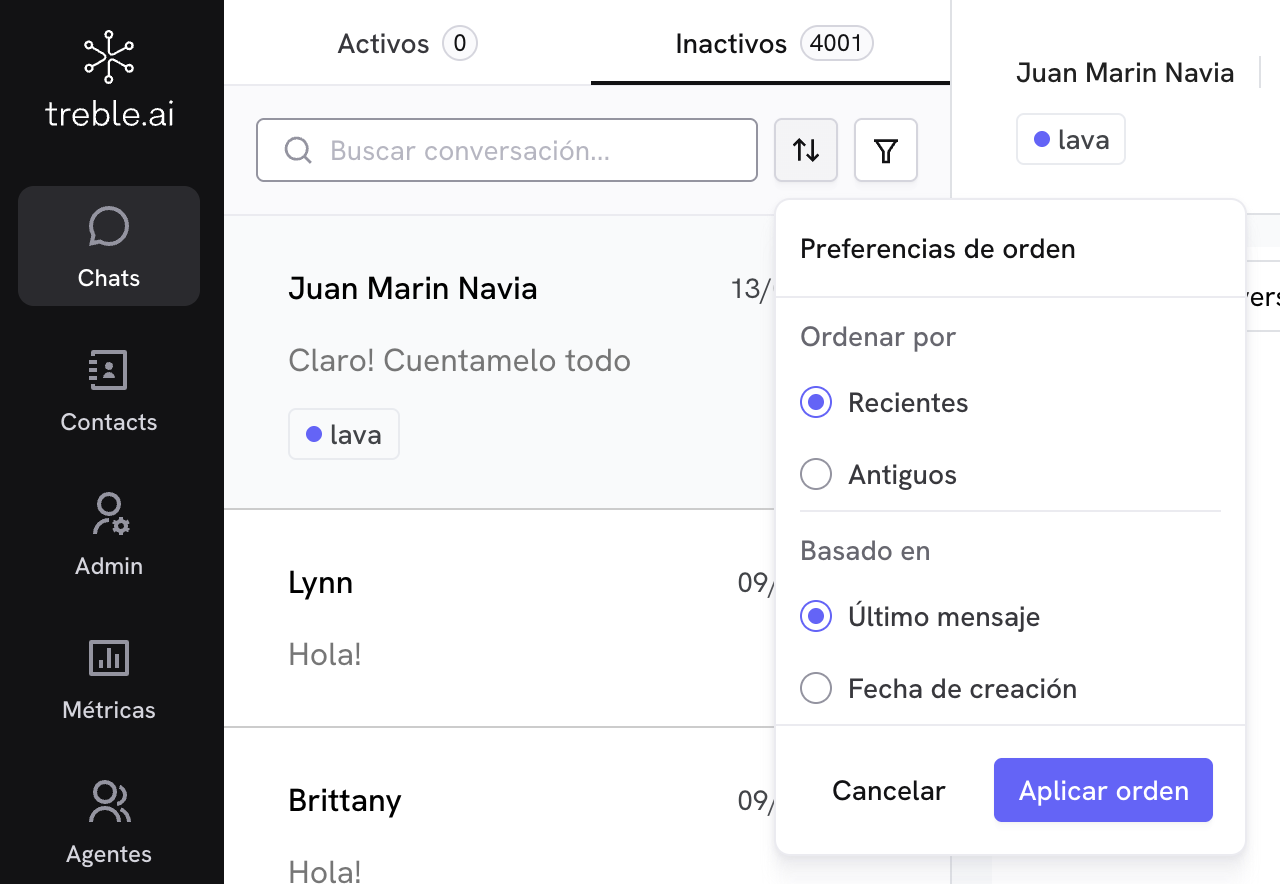 ### Opciones de ordenamiento
**Basado en:**
* **Último mensaje**: se toma en cuenta el último mensaje recibido o enviado.
* **Fecha de creación**: se toma en cuenta cuándo inició la sesión de chat.
**Orden:**
* **Recientes**: primero las conversaciones más nuevas.
* **Antiguas**: primero las más viejas.
### 💡 Ejemplos prácticos
**Objetivo:** Ver los mensajes más recientes que te han llegado
**Configuración:**
* **Basado en:** Último mensaje
* **Orden:** Recientes primero
Perfecto para mantenerte al día con las conversaciones más activas
**Objetivo:** Atender clientes que llevan más tiempo esperando
**Configuración:**
* **Basado en:** Fecha de creación
* **Orden:** Antiguas primero
Ideal para dar prioridad a quienes escribieron primero
**Objetivo:** Revisar los últimos chats abiertos hoy
**Configuración:**
* **Basado en:** Fecha de creación
* **Orden:** Recientes primero
Útil para revisar la actividad del día
## Filtrar conversaciones
Los filtros te permiten afinar tu vista para enfocarte en tipos de conversaciones específicas. Puedes aplicar múltiples filtros a la vez.
### Opciones de ordenamiento
**Basado en:**
* **Último mensaje**: se toma en cuenta el último mensaje recibido o enviado.
* **Fecha de creación**: se toma en cuenta cuándo inició la sesión de chat.
**Orden:**
* **Recientes**: primero las conversaciones más nuevas.
* **Antiguas**: primero las más viejas.
### 💡 Ejemplos prácticos
**Objetivo:** Ver los mensajes más recientes que te han llegado
**Configuración:**
* **Basado en:** Último mensaje
* **Orden:** Recientes primero
Perfecto para mantenerte al día con las conversaciones más activas
**Objetivo:** Atender clientes que llevan más tiempo esperando
**Configuración:**
* **Basado en:** Fecha de creación
* **Orden:** Antiguas primero
Ideal para dar prioridad a quienes escribieron primero
**Objetivo:** Revisar los últimos chats abiertos hoy
**Configuración:**
* **Basado en:** Fecha de creación
* **Orden:** Recientes primero
Útil para revisar la actividad del día
## Filtrar conversaciones
Los filtros te permiten afinar tu vista para enfocarte en tipos de conversaciones específicas. Puedes aplicar múltiples filtros a la vez.
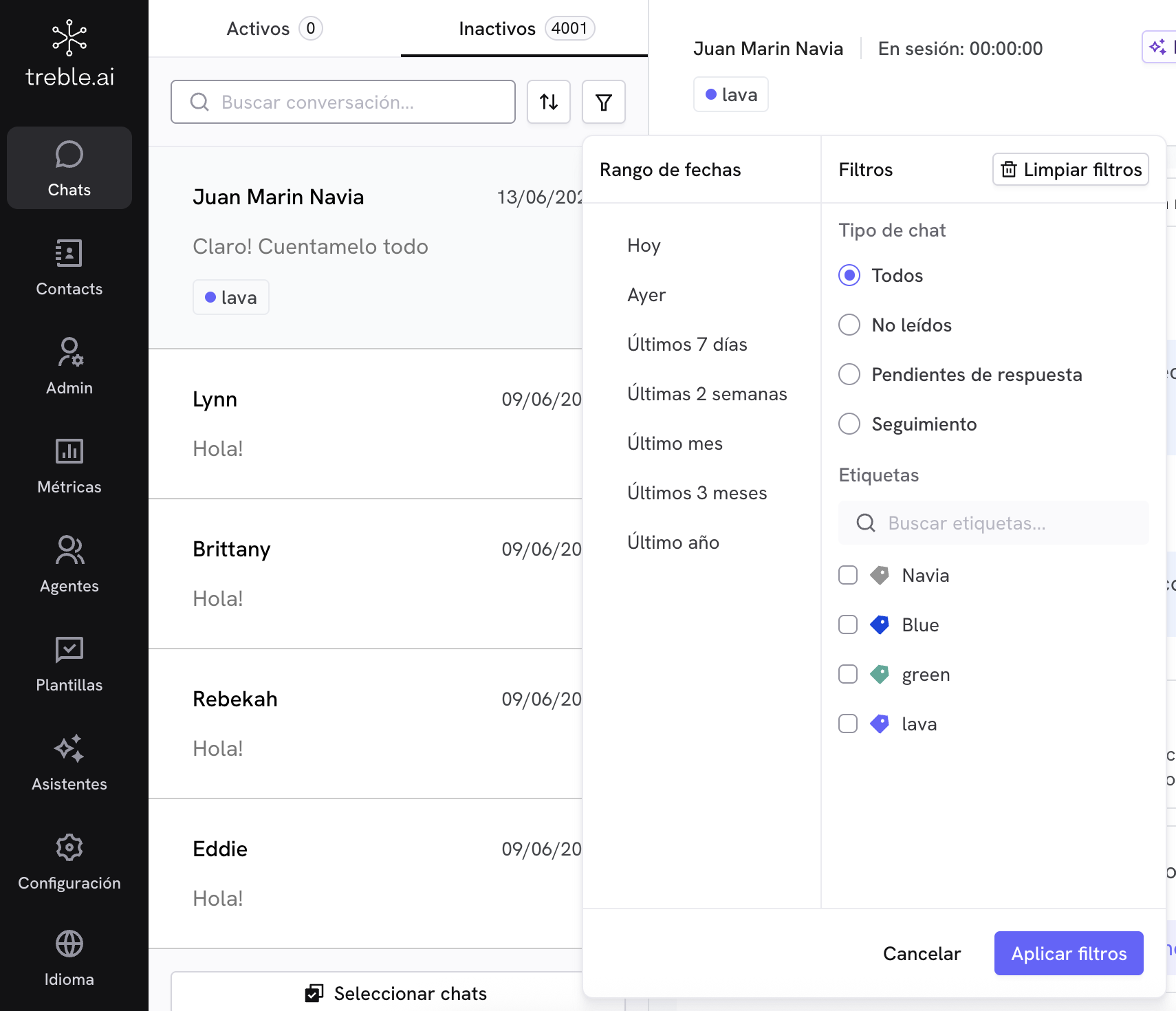 ### Filtros disponibles
Filtra conversaciones por cuándo ocurrieron:
* **Hoy** - Solo conversaciones de hoy
* **Ayer** - Conversaciones de ayer
* **Últimos 7 días** - Actividad de la semana
* **Últimas 2 semanas** - Actividad quincenal
* **Último mes** - Actividad mensual
* **Últimos 3 meses** - Actividad trimestral
* **Último año** - Actividad anual
Los rangos de fecha se basan en la actividad más reciente de cada conversación
Filtra por el estado de la conversación:
Sin filtro adicional - muestra todas las conversaciones
Mensajes que aún no has abierto o revisado
El cliente escribió y tú aún no has respondido
Tú escribiste último, pero el cliente no ha respondido
Filtra por etiquetas específicas:
Puedes seleccionar **una o varias etiquetas** para enfocarte en:
* Campañas específicas
* Segmentos de clientes
* Casos especiales
* Productos o servicios
Combina múltiples etiquetas para crear vistas muy específicas de tus conversaciones
## Combinaciones útiles de filtros y orden
A continuación te compartimos configuraciones recomendadas para casos comunes:
**Filtros:** `Fecha = Hoy` + `Tipo = No leídos`
Perfecto para empezar el día revisando mensajes nuevos.
**Orden:** `Último mensaje + Recientes primero`
Atiende primero a quienes escribieron más recientemente.
**Filtros:** `Tipo = Seguimiento` + `Fecha = Hoy o Ayer`
Aprovecha la ventana de WhatsApp para reactivar conversaciones.
**Filtros:** `Tipo = Pendientes de respuesta` + `Fecha = Últimos 7 días`
Revisa qué conversaciones necesitan tu atención esta semana.
**Filtros:** `Tipo = Pendientes de respuesta` + `Tag = Coco`
Enfócate en una campaña específica que requiere respuesta.
**Filtros:** `Tags = Redes Sociales, Sitio Web`
Compara el rendimiento de diferentes campañas.
**Tab:** `Inactivas` + **Orden:** `Fecha de creación + Antiguas primero`
Identifica conversaciones que puedes finalizar para que todo el histórico viaje a HubSpot.
Puedes usar filtros y orden juntos para tener una vista muy específica y enfocada.
💡 **Ejemplo práctico:**
**"Quiero ver los chats etiquetados como 'Audi' o 'BMW', que están en pendientes de respuesta, y ordenarlos por la persona que me contactó primero."**
* Tags: Audi + BMW
* Tipo: Seguimiento
* Orden: Fecha de creación + Antiguas primero
Así aseguras que ninguna conversación importante se te escape, puedes trabajar con mayor claridad y reducir tus tiempos de respuesta.
### Filtros disponibles
Filtra conversaciones por cuándo ocurrieron:
* **Hoy** - Solo conversaciones de hoy
* **Ayer** - Conversaciones de ayer
* **Últimos 7 días** - Actividad de la semana
* **Últimas 2 semanas** - Actividad quincenal
* **Último mes** - Actividad mensual
* **Últimos 3 meses** - Actividad trimestral
* **Último año** - Actividad anual
Los rangos de fecha se basan en la actividad más reciente de cada conversación
Filtra por el estado de la conversación:
Sin filtro adicional - muestra todas las conversaciones
Mensajes que aún no has abierto o revisado
El cliente escribió y tú aún no has respondido
Tú escribiste último, pero el cliente no ha respondido
Filtra por etiquetas específicas:
Puedes seleccionar **una o varias etiquetas** para enfocarte en:
* Campañas específicas
* Segmentos de clientes
* Casos especiales
* Productos o servicios
Combina múltiples etiquetas para crear vistas muy específicas de tus conversaciones
## Combinaciones útiles de filtros y orden
A continuación te compartimos configuraciones recomendadas para casos comunes:
**Filtros:** `Fecha = Hoy` + `Tipo = No leídos`
Perfecto para empezar el día revisando mensajes nuevos.
**Orden:** `Último mensaje + Recientes primero`
Atiende primero a quienes escribieron más recientemente.
**Filtros:** `Tipo = Seguimiento` + `Fecha = Hoy o Ayer`
Aprovecha la ventana de WhatsApp para reactivar conversaciones.
**Filtros:** `Tipo = Pendientes de respuesta` + `Fecha = Últimos 7 días`
Revisa qué conversaciones necesitan tu atención esta semana.
**Filtros:** `Tipo = Pendientes de respuesta` + `Tag = Coco`
Enfócate en una campaña específica que requiere respuesta.
**Filtros:** `Tags = Redes Sociales, Sitio Web`
Compara el rendimiento de diferentes campañas.
**Tab:** `Inactivas` + **Orden:** `Fecha de creación + Antiguas primero`
Identifica conversaciones que puedes finalizar para que todo el histórico viaje a HubSpot.
Puedes usar filtros y orden juntos para tener una vista muy específica y enfocada.
💡 **Ejemplo práctico:**
**"Quiero ver los chats etiquetados como 'Audi' o 'BMW', que están en pendientes de respuesta, y ordenarlos por la persona que me contactó primero."**
* Tags: Audi + BMW
* Tipo: Seguimiento
* Orden: Fecha de creación + Antiguas primero
Así aseguras que ninguna conversación importante se te escape, puedes trabajar con mayor claridad y reducir tus tiempos de respuesta.