> ## Documentation Index
> Fetch the complete documentation index at: https://help.treble.ai/llms.txt
> Use this file to discover all available pages before exploring further.
# Sección de contactos
> Aprende a sacar el máximo provecho de esta sección. Aprende cómo agregar contactos, iniciar una nueva conversación o consultar el histórico de una conversación pasada.
### Cómo crear un nuevo contacto
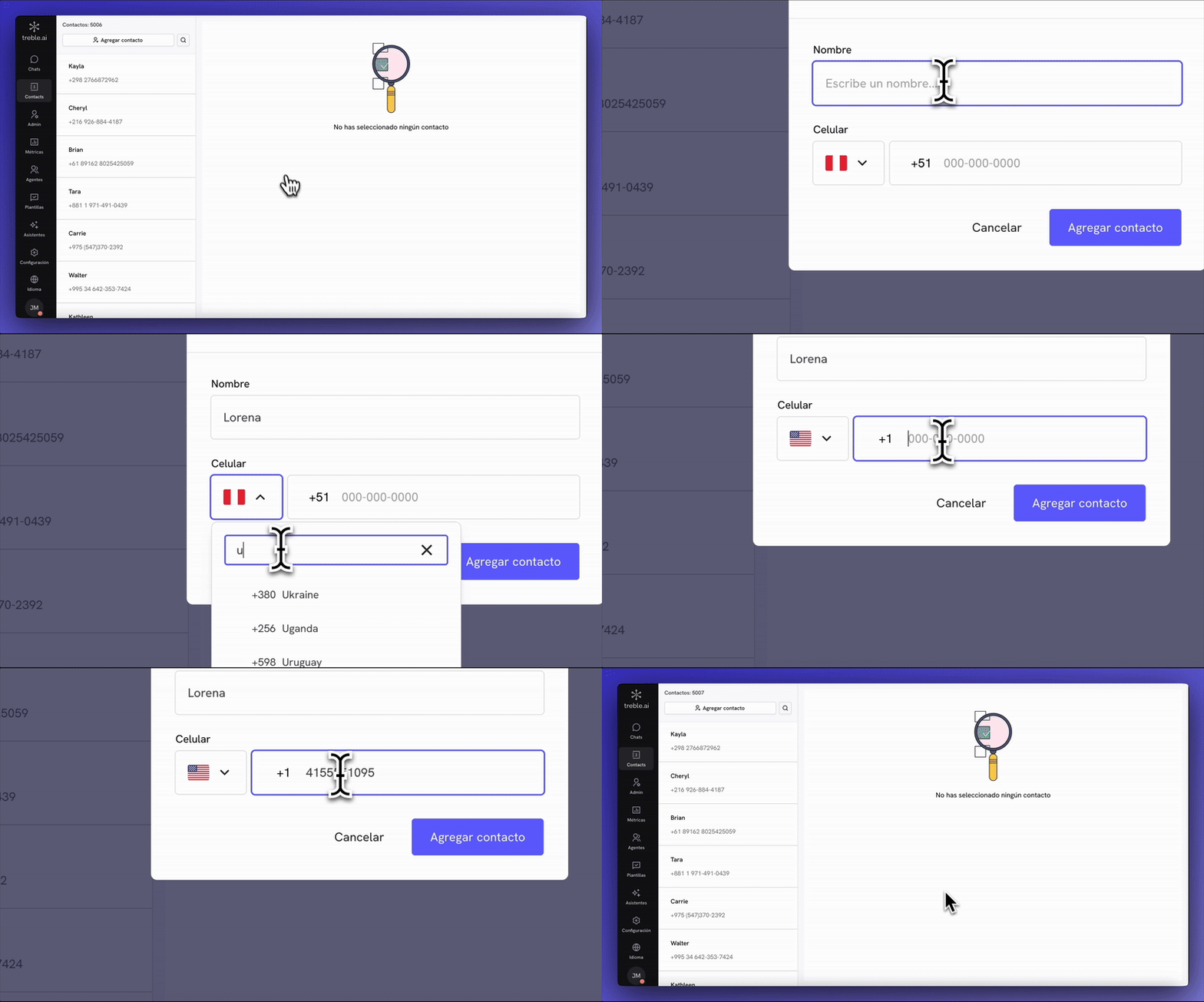
1. Debes entrar en la sección de contactos (que encuentras en el panel izquierdo).
2. Luego debes dar click en el botón agregar contacto y llenar los datos como su nombre y número de teléfono.
3. Finalmente, debes dar click en agregar contacto, y listo.
 ### Cómo buscar un contacto
1. A la derecha del botón de agregar contacto, se encuentra el botón de búsqueda, donde se puede un buscar un contacto por nombre o número de teléfono.
### Cómo buscar un contacto
1. A la derecha del botón de agregar contacto, se encuentra el botón de búsqueda, donde se puede un buscar un contacto por nombre o número de teléfono.
 ### Cómo ver eventos del historial de la conversación
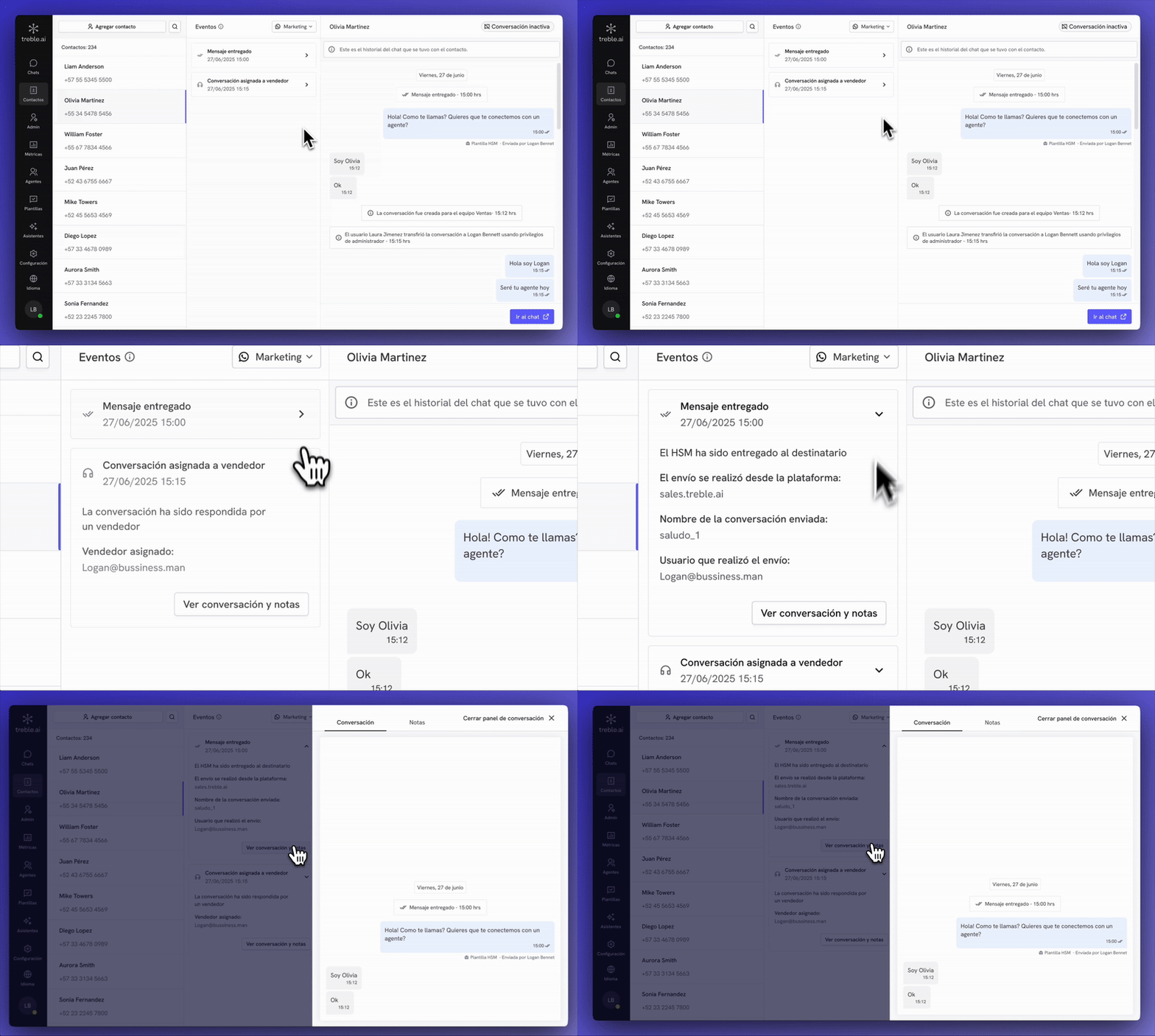
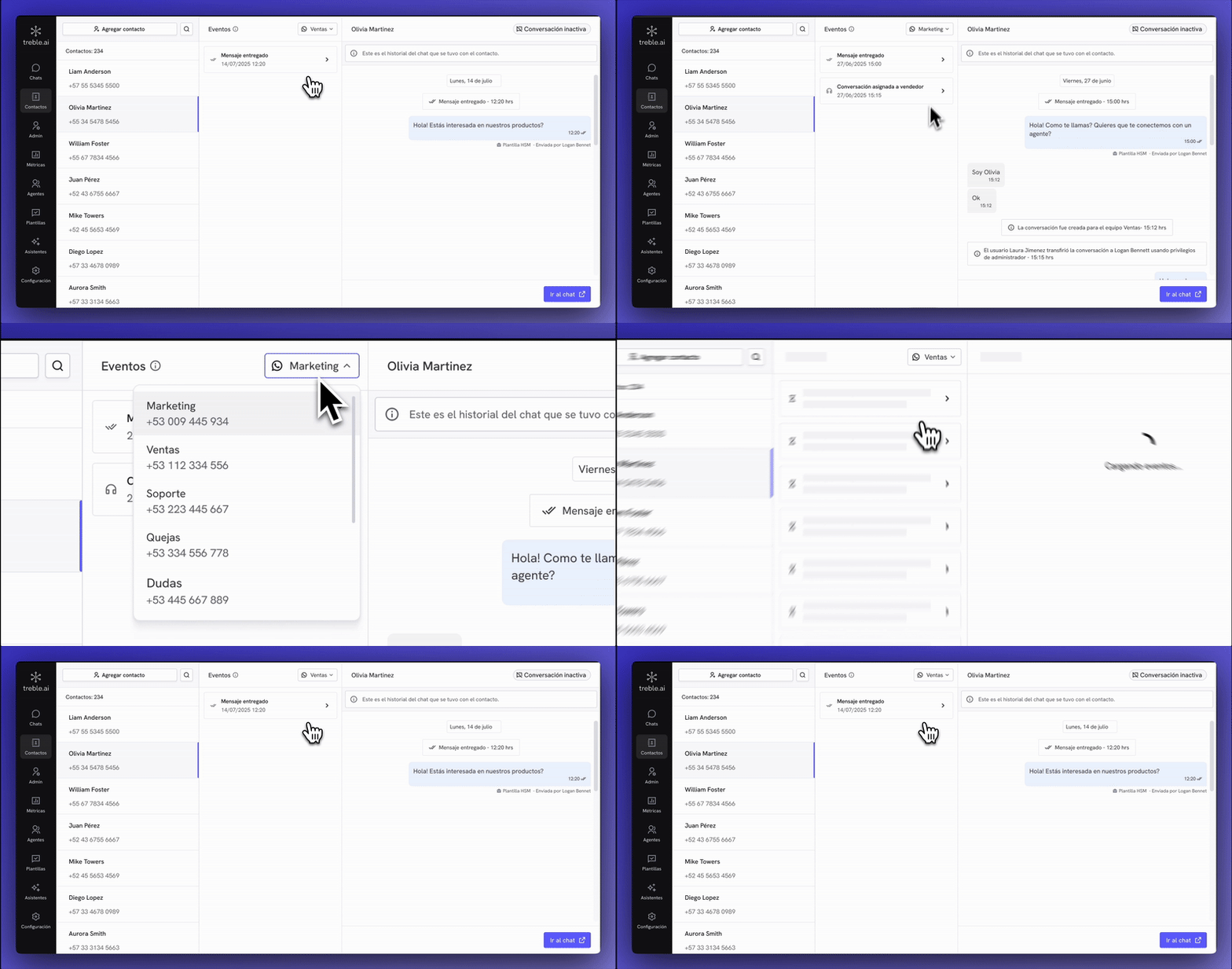
El historial de conversación completo tiene ahora una vista general a la derecha de la pantalla. Ahí podrás encontrar todo el histórico de ese contacto como un scroll infinito.
Si quieres acceder sólo a un fragmento de una conversación, puedes usar los eventos como referencia y luego dar click en **ver conversación y notas** para ver sólo lo correspondiente a ese evento.
### Cómo ver eventos del historial de la conversación
El historial de conversación completo tiene ahora una vista general a la derecha de la pantalla. Ahí podrás encontrar todo el histórico de ese contacto como un scroll infinito.
Si quieres acceder sólo a un fragmento de una conversación, puedes usar los eventos como referencia y luego dar click en **ver conversación y notas** para ver sólo lo correspondiente a ese evento.
 Hay casos donde un mismo contacto ha hablado con diferentes lineas de la empresa. El historial de conversación está dividido por lineas de WhatsApp. Si tu cuentas con más de una línea, es importante seleccionar el contacto y la línea correspondiente al historial que quieres ver.
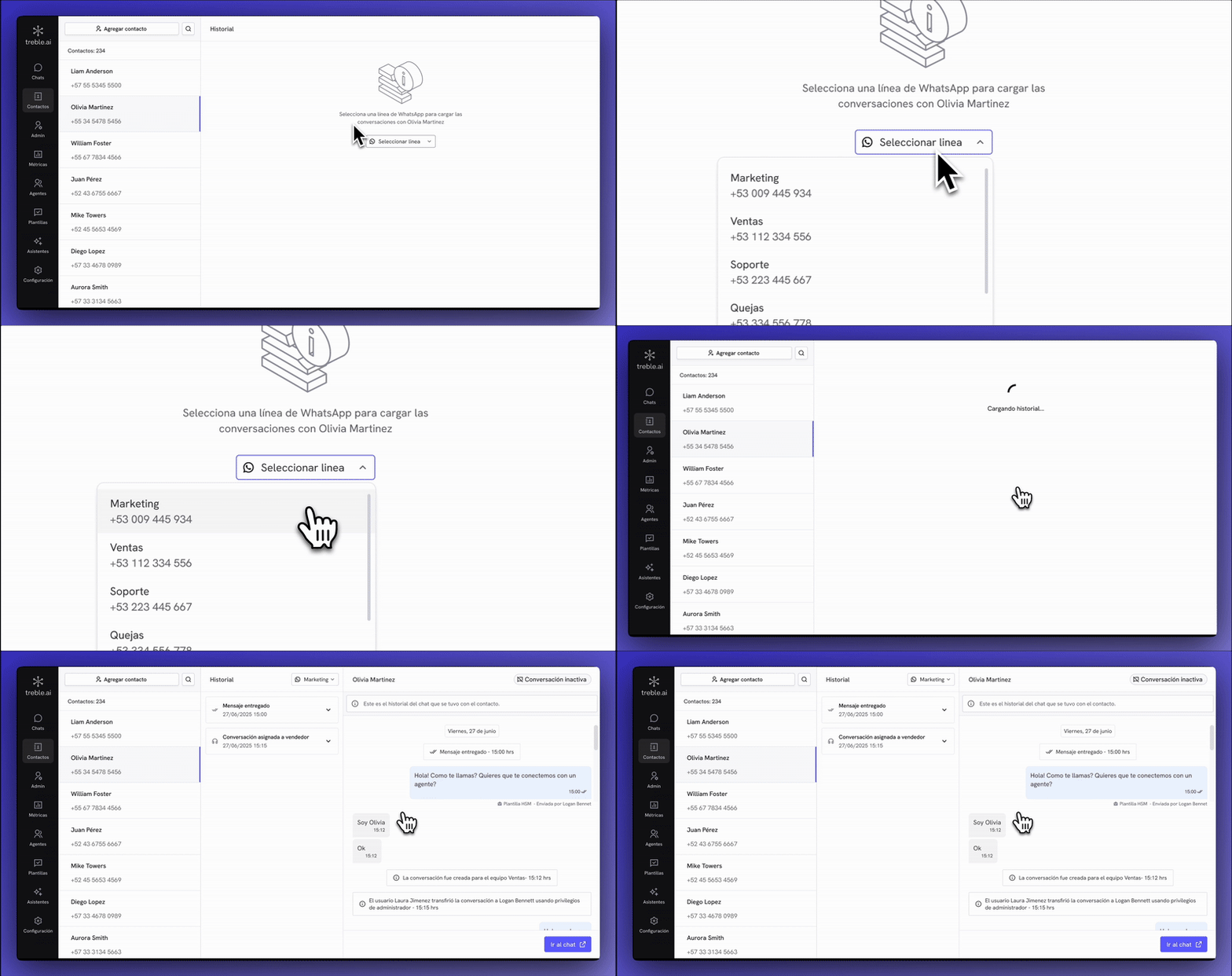 Una vez estés dentro del histórico perteneciente a una linea puedes cambiar dando clic en el desplegable
 ### Como iniciar una conversación desde un contacto
Una vez dentro de un contacto, el proceso de iniciar una conversación dependerá del estado de la misma.
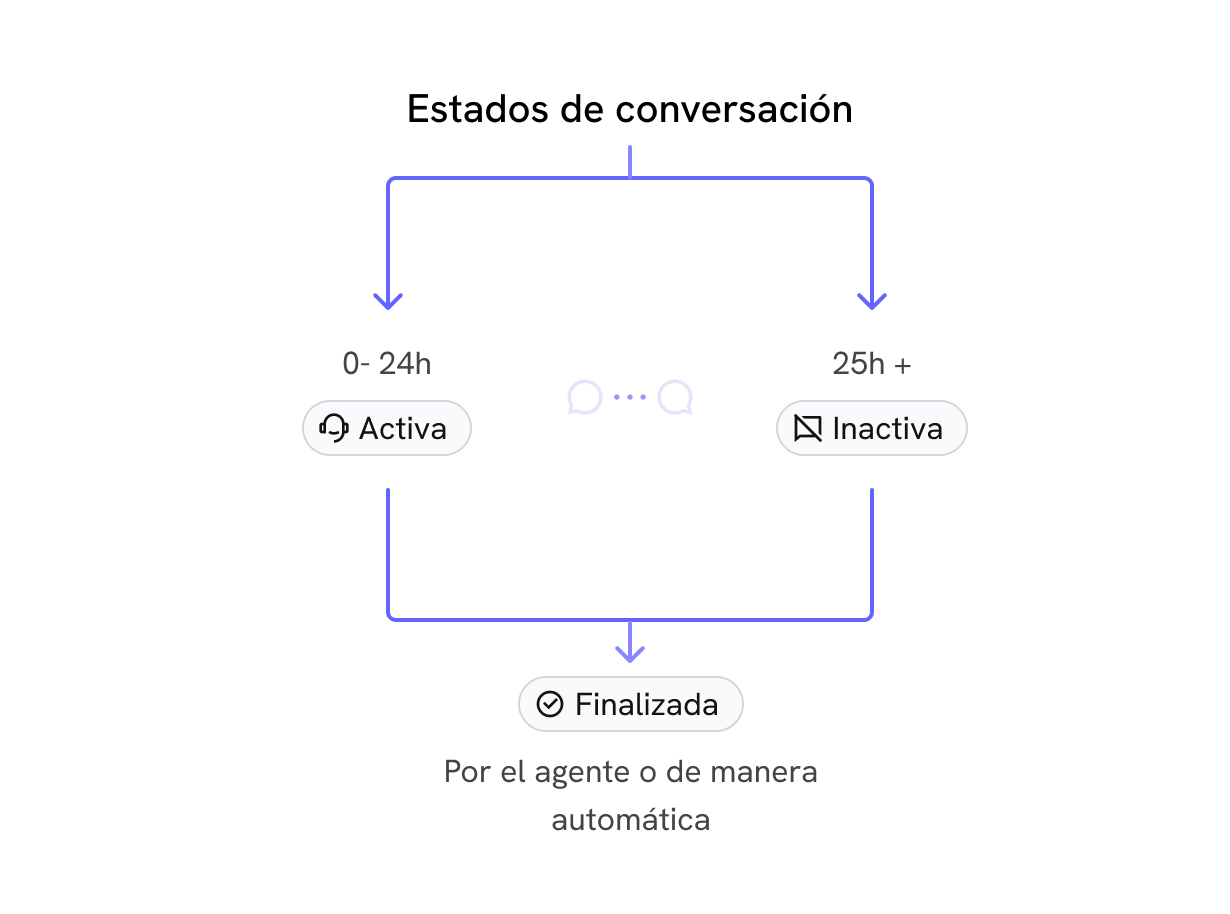
Dentro de [sales.treble.ai](http://sales.treble.ai) es posible tener tres estados de conversación:
1. **Activa:** Esta conversación está actualmente asignada a un agente y con la ventana de WhatsApp abierta para el intercambio abierto de mensajes.
2. **Inactiva:** Esta conversación está actuallmente asignada a un agente pero con la ventana de WhatsApp cerrada. Lo que no permite el intercambio de mensajes que no sean una plantilla HSM hasta que se vuelva a abrir.
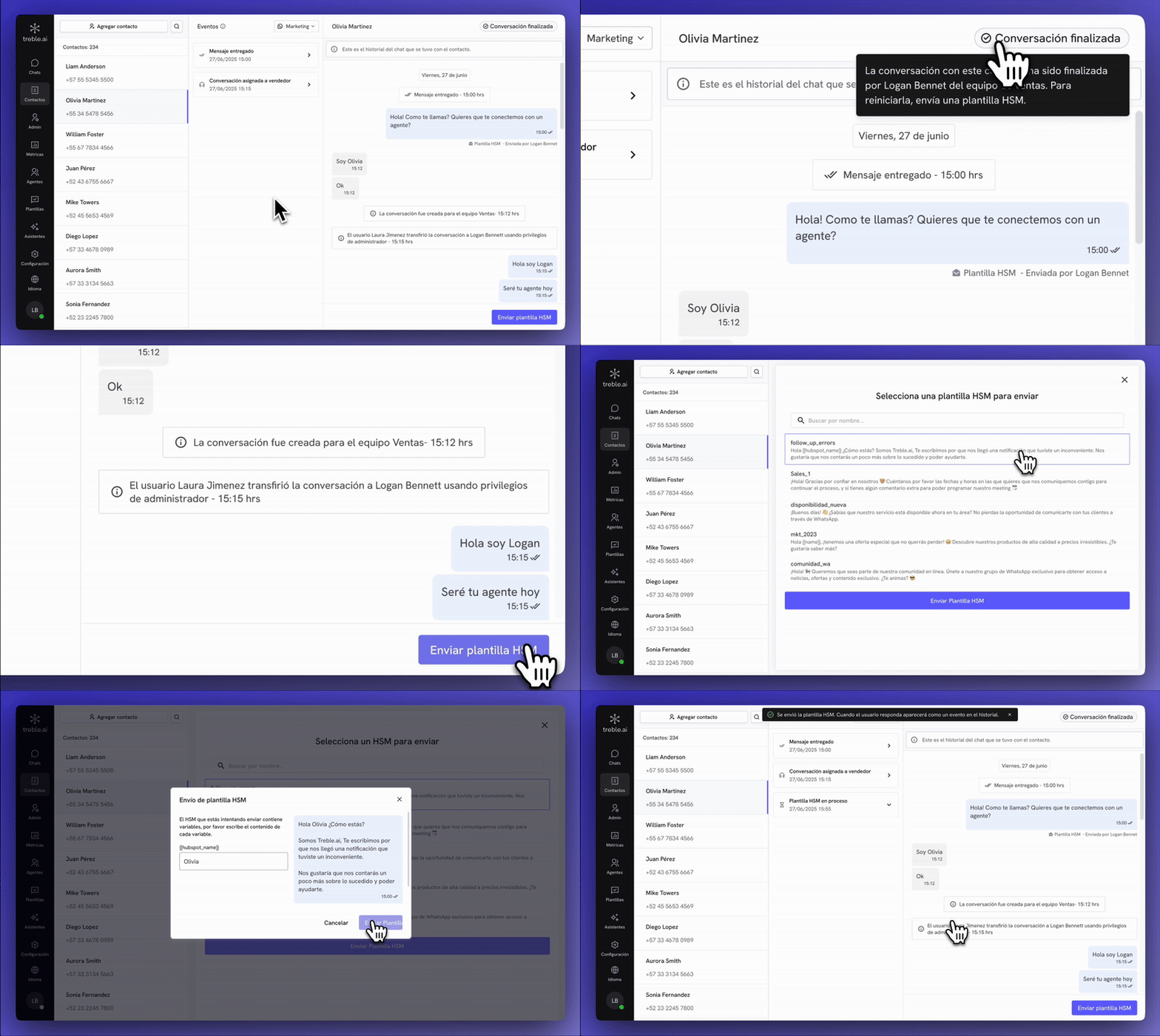
3. **Finalizada:** Esta conversación ha sido cerrada por un agente y no hay ninguna sesión de WhatsApp o treble. Para intercambiar mensajes se debe enviar una plantilla HSM.
### Como iniciar una conversación desde un contacto
Una vez dentro de un contacto, el proceso de iniciar una conversación dependerá del estado de la misma.
Dentro de [sales.treble.ai](http://sales.treble.ai) es posible tener tres estados de conversación:
1. **Activa:** Esta conversación está actualmente asignada a un agente y con la ventana de WhatsApp abierta para el intercambio abierto de mensajes.
2. **Inactiva:** Esta conversación está actuallmente asignada a un agente pero con la ventana de WhatsApp cerrada. Lo que no permite el intercambio de mensajes que no sean una plantilla HSM hasta que se vuelva a abrir.
3. **Finalizada:** Esta conversación ha sido cerrada por un agente y no hay ninguna sesión de WhatsApp o treble. Para intercambiar mensajes se debe enviar una plantilla HSM.
 Dependiendo del estado de la conversación, tendrás las siguientes opciones dentro de la vista de contactos.
1. **Activa/Inactiva:** Para este tipo de conversaciones tendrás un link de acceso directo al chat para retomar la conversación desde la vista de chats
Dependiendo del estado de la conversación, tendrás las siguientes opciones dentro de la vista de contactos.
1. **Activa/Inactiva:** Para este tipo de conversaciones tendrás un link de acceso directo al chat para retomar la conversación desde la vista de chats
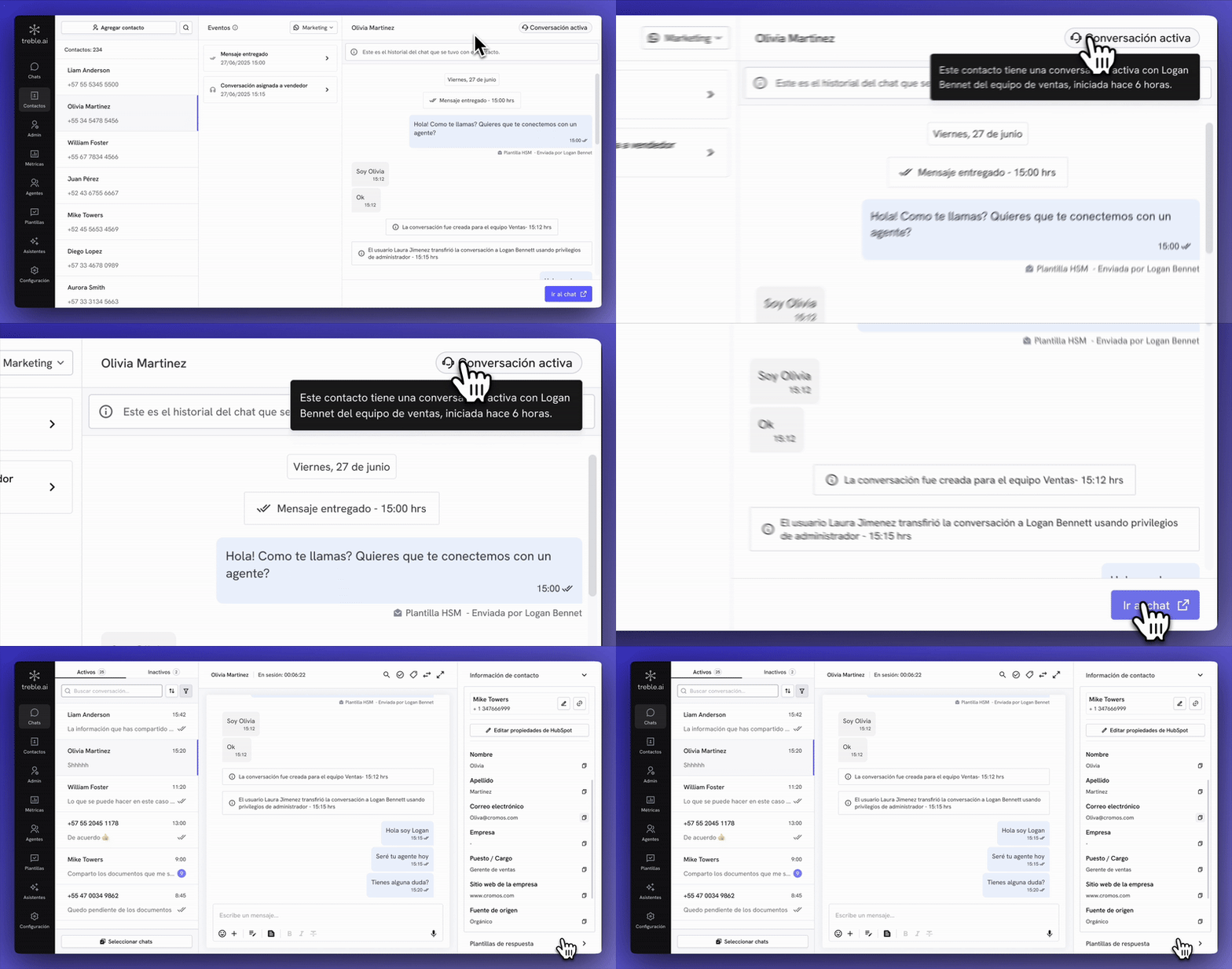 2. **Finalizada:** Para este tipo de conversaciones podrás enviar una plantilla HSM desde la vista de contactos.