 En este artículo te guiaremos por las métricas disponibles en **sales.treble.ai** y te mostraremos por qué son fundamentales para el éxito operativo de tu empresa. Las métricas no son solo números: son una herramienta clave para entender qué está funcionando, qué necesita ajustarse y cómo mejorar continuamente.
Aquí descubrirás cómo medir el **performance de tus agentes** y el **alcance real de tus campañas**, lo que te permitirá tomar decisiones más estratégicas, ágiles y orientadas a resultados. Si buscas optimizar tu operación comercial con información confiable y accionable, este artículo es para ti.
# ¿Por qué es importante monitorear a tus agentes?
Como administrador de la plataforma de agentes, es importante que analices el desempeño de los agentes de ventas y verifiques si están prestando la debida atención a cada usuario.
El monitoreo diario de los agentes es clave para identificar el volumen de chats en su bandeja de entrada, el tiempo de respuesta, así como la duración y los periodos de inactividad de las conversaciones.
## Donde encontrar el panel de métricas
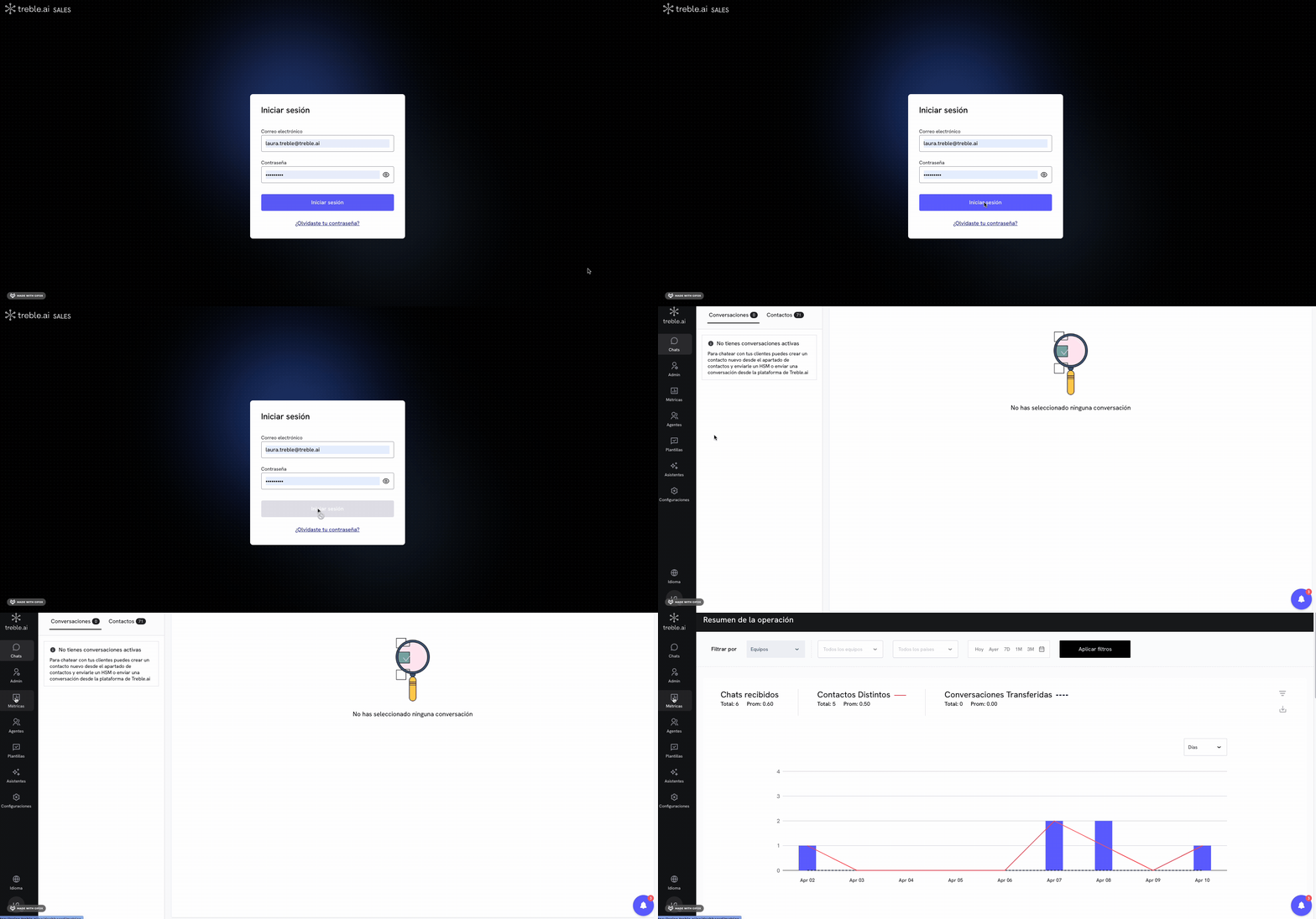
Para acceder al panel de métricas, primero, inicia sesión en tu cuenta de
En este artículo te guiaremos por las métricas disponibles en **sales.treble.ai** y te mostraremos por qué son fundamentales para el éxito operativo de tu empresa. Las métricas no son solo números: son una herramienta clave para entender qué está funcionando, qué necesita ajustarse y cómo mejorar continuamente.
Aquí descubrirás cómo medir el **performance de tus agentes** y el **alcance real de tus campañas**, lo que te permitirá tomar decisiones más estratégicas, ágiles y orientadas a resultados. Si buscas optimizar tu operación comercial con información confiable y accionable, este artículo es para ti.
# ¿Por qué es importante monitorear a tus agentes?
Como administrador de la plataforma de agentes, es importante que analices el desempeño de los agentes de ventas y verifiques si están prestando la debida atención a cada usuario.
El monitoreo diario de los agentes es clave para identificar el volumen de chats en su bandeja de entrada, el tiempo de respuesta, así como la duración y los periodos de inactividad de las conversaciones.
## Donde encontrar el panel de métricas
Para acceder al panel de métricas, primero, inicia sesión en tu cuenta de sales.treble.ai
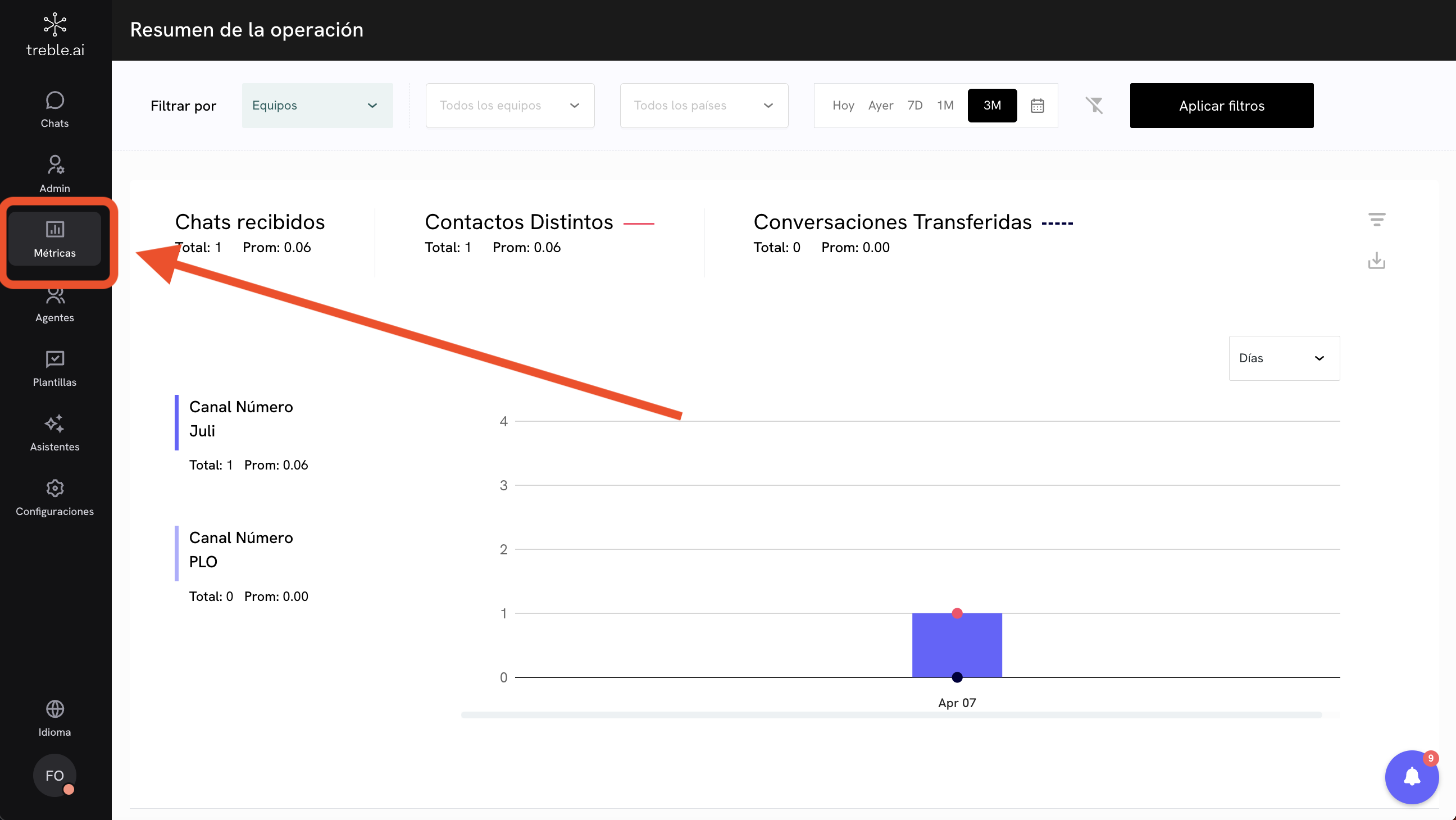
 En esta ventana, puedes hacer filtros por equipo, vendedores o etiquetas, con un resumen de métricas de tu operación de vendedores. También tienes la opción de aplicar filtros por fechas.
Ahora vamos a explicar una por una para que saques su mayor provecho
## Métricas disponibles
### Filtros
En la parte superior del **panel de métricas**, encontrarás la opción de **filtros**, una herramienta esencial para ajustar la visualización de los datos según lo que necesites analizar.
En esta ventana, puedes hacer filtros por equipo, vendedores o etiquetas, con un resumen de métricas de tu operación de vendedores. También tienes la opción de aplicar filtros por fechas.
Ahora vamos a explicar una por una para que saques su mayor provecho
## Métricas disponibles
### Filtros
En la parte superior del **panel de métricas**, encontrarás la opción de **filtros**, una herramienta esencial para ajustar la visualización de los datos según lo que necesites analizar.
 Podrás aplicar diferentes tipos de filtros:
• **Por Equipos**: aquí puedes seleccionar cualquiera de los equipos que hayan sido previamente creados en la plataforma.
• **Por Vendedores**: verás a todos los vendedores que están registrados en la plataforma, lo que te permite analizar el rendimiento individual de cada uno.
• **Por Etiquetas**: permite filtrar por cada una de las etiquetas que hayas creado, útiles para clasificar conversaciones por campañas, productos, segmentos, etc.
Además, encontrarás otros filtros clave:
• **Por País**: este filtro te permite segmentar los chats según el código de país desde el cual se generaron.
• **Por Fecha**: incluye opciones predefinidas como *Hoy*, *Ayer*, *Últimos 7 días*, *1 mes* y *3 meses*.
También puedes personalizar el rango de fechas que deseas consultar utilizando el ícono de calendario.
Podrás aplicar diferentes tipos de filtros:
• **Por Equipos**: aquí puedes seleccionar cualquiera de los equipos que hayan sido previamente creados en la plataforma.
• **Por Vendedores**: verás a todos los vendedores que están registrados en la plataforma, lo que te permite analizar el rendimiento individual de cada uno.
• **Por Etiquetas**: permite filtrar por cada una de las etiquetas que hayas creado, útiles para clasificar conversaciones por campañas, productos, segmentos, etc.
Además, encontrarás otros filtros clave:
• **Por País**: este filtro te permite segmentar los chats según el código de país desde el cual se generaron.
• **Por Fecha**: incluye opciones predefinidas como *Hoy*, *Ayer*, *Últimos 7 días*, *1 mes* y *3 meses*.
También puedes personalizar el rango de fechas que deseas consultar utilizando el ícono de calendario.
 En la segunda parte del **panel de métricas**, encontrarás información clave para entender el volumen y la dinámica de atención en tu operación. Aquí podrás ver tres indicadores principales:
* **Chats recibidos**: representa la cantidad total de conversaciones que han llegado a la plataforma, sin importar si fueron respondidas o no. Este dato te ayuda a dimensionar la demanda que estás recibiendo.
* **Contactos distintos**: te muestra cuántos usuarios únicos se han puesto en contacto contigo. Es útil para identificar el alcance real de tus campañas o entender cuántos clientes nuevos estás atendiendo.
* **Conversaciones transferidas**: indica cuántas veces se ha transferido una conversación entre agentes. Este número puede ayudarte a detectar cuellos de botella o necesidades de capacitación dentro del equipo.
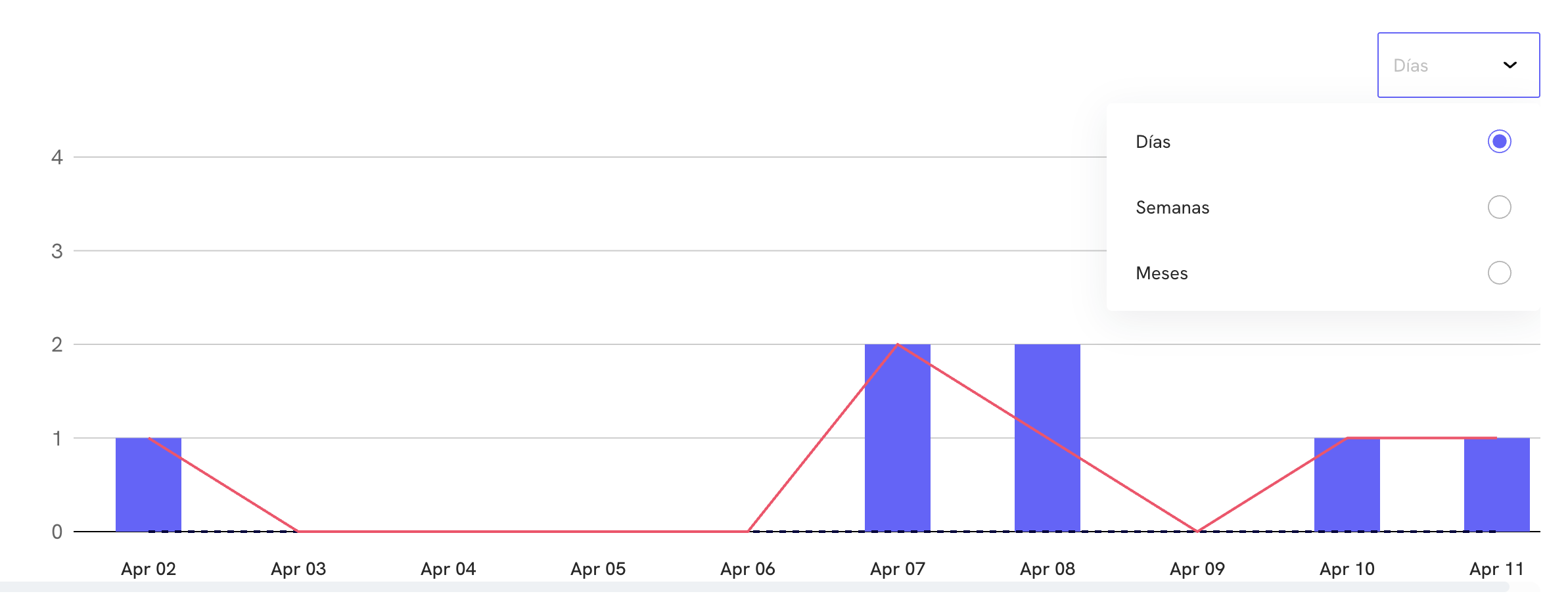
Justo debajo de estos indicadores, encontrarás una **gráfica interactiva** que visualiza estos tres datos. Puedes personalizar su vista para analizar los resultados por **día**, **semana** o **mes**, lo que te permite identificar patrones y tendencias en diferentes periodos de tiempo.
En la segunda parte del **panel de métricas**, encontrarás información clave para entender el volumen y la dinámica de atención en tu operación. Aquí podrás ver tres indicadores principales:
* **Chats recibidos**: representa la cantidad total de conversaciones que han llegado a la plataforma, sin importar si fueron respondidas o no. Este dato te ayuda a dimensionar la demanda que estás recibiendo.
* **Contactos distintos**: te muestra cuántos usuarios únicos se han puesto en contacto contigo. Es útil para identificar el alcance real de tus campañas o entender cuántos clientes nuevos estás atendiendo.
* **Conversaciones transferidas**: indica cuántas veces se ha transferido una conversación entre agentes. Este número puede ayudarte a detectar cuellos de botella o necesidades de capacitación dentro del equipo.
Justo debajo de estos indicadores, encontrarás una **gráfica interactiva** que visualiza estos tres datos. Puedes personalizar su vista para analizar los resultados por **día**, **semana** o **mes**, lo que te permite identificar patrones y tendencias en diferentes periodos de tiempo.
 ### Tiempos
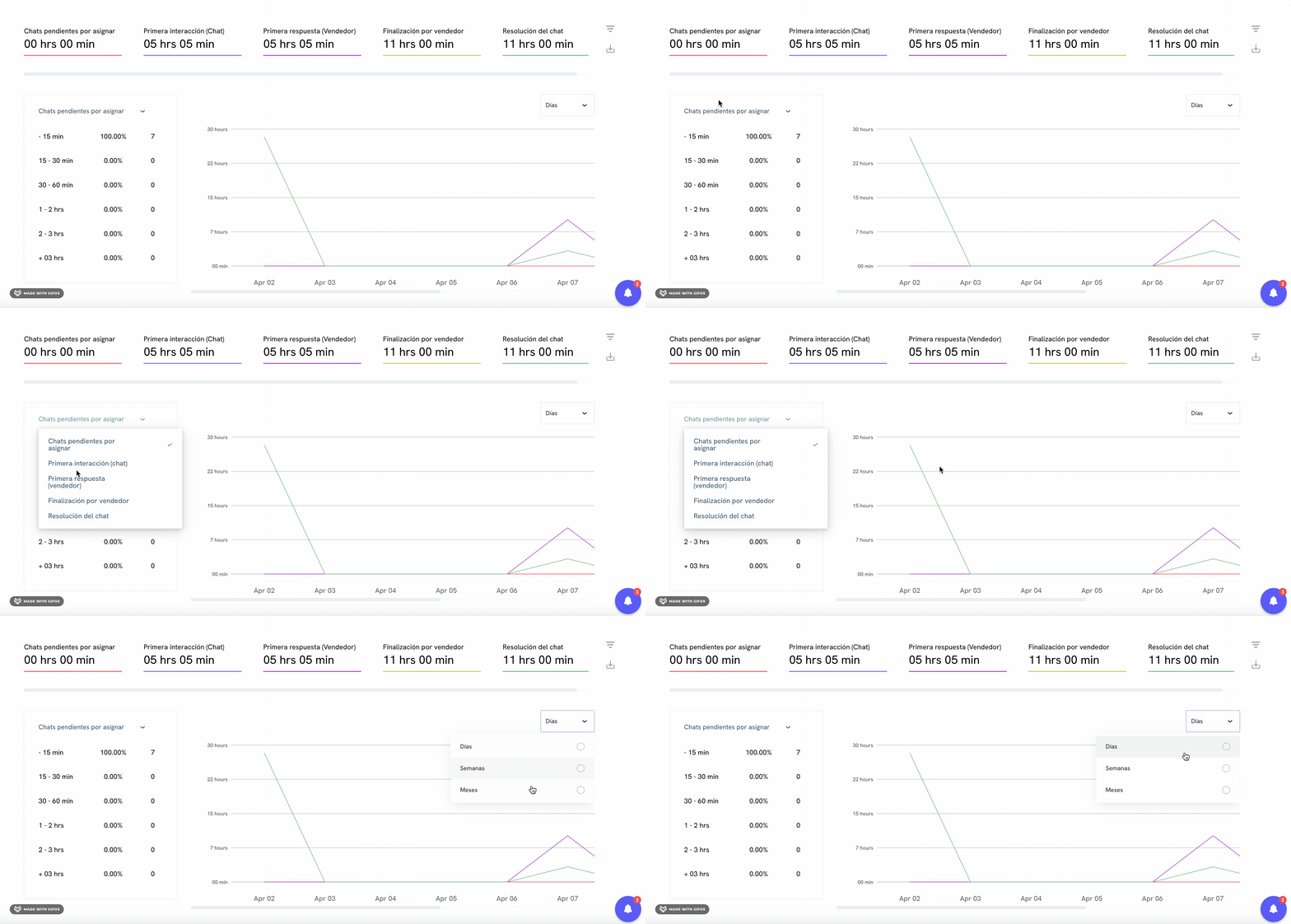 En la **tercera parte del panel de métricas**, podrás analizar en profundidad los **tiempos de atención** y los puntos críticos en el flujo de las conversaciones. Esta sección permite evaluar la eficiencia de tus vendedores y detectar oportunidades de mejora en la operación.
Aquí encontrarás los siguientes indicadores:
• **Chats pendientes por asignar**: muestra la cantidad de conversaciones que han llegado, pero que aún no han sido asignadas a ningún vendedor.
Este dato te ayuda a identificar si hay cuellos de botella o si se necesita ajustar la distribución de carga entre los equipos.
• **Primera interacción (Chat)**: mide el tiempo que pasa desde que el chat es asignado a un vendedor hasta que ese vendedor envía su primera respuesta.
Este indicador refleja la **agilidad de respuesta una vez que el agente ya tiene el chat en sus manos**.
• **Primera respuesta (Vendedor)**: calcula el tiempo desde la creación del chat (cuando el cliente envía el primer mensaje) hasta que el vendedor responde por primera vez.
Este es un buen reflejo del **tiempo total de espera del cliente desde que inicia el contacto**.
• **Finalización por vendedor**: mide cuánto tiempo pasa desde que se crea el chat hasta que es finalizado por el agente.
Es útil para entender cuánto dura el ciclo completo de una conversación.
• **Resolución del chat**: muestra el tiempo que toma resolver una conversación desde que fue asignada hasta su finalización.
Este indicador te da visibilidad sobre **la eficiencia del agente al manejar chats activos**.
Debajo de estos indicadores, verás una **gráfica interactiva** que te permite visualizar cada una de estas métricas con claridad. Puedes elegir ver los resultados por **día**, **semana** o **mes**, según el periodo que quieras analizar.
Además, encontrarás una **tabla detallada** que muestra los tiempos promedio, los porcentajes de cumplimiento y la cantidad de chats evaluados en cada métrica.
### Calificación de atención/encuesta de satisfacción
En la **tercera parte del panel de métricas**, podrás analizar en profundidad los **tiempos de atención** y los puntos críticos en el flujo de las conversaciones. Esta sección permite evaluar la eficiencia de tus vendedores y detectar oportunidades de mejora en la operación.
Aquí encontrarás los siguientes indicadores:
• **Chats pendientes por asignar**: muestra la cantidad de conversaciones que han llegado, pero que aún no han sido asignadas a ningún vendedor.
Este dato te ayuda a identificar si hay cuellos de botella o si se necesita ajustar la distribución de carga entre los equipos.
• **Primera interacción (Chat)**: mide el tiempo que pasa desde que el chat es asignado a un vendedor hasta que ese vendedor envía su primera respuesta.
Este indicador refleja la **agilidad de respuesta una vez que el agente ya tiene el chat en sus manos**.
• **Primera respuesta (Vendedor)**: calcula el tiempo desde la creación del chat (cuando el cliente envía el primer mensaje) hasta que el vendedor responde por primera vez.
Este es un buen reflejo del **tiempo total de espera del cliente desde que inicia el contacto**.
• **Finalización por vendedor**: mide cuánto tiempo pasa desde que se crea el chat hasta que es finalizado por el agente.
Es útil para entender cuánto dura el ciclo completo de una conversación.
• **Resolución del chat**: muestra el tiempo que toma resolver una conversación desde que fue asignada hasta su finalización.
Este indicador te da visibilidad sobre **la eficiencia del agente al manejar chats activos**.
Debajo de estos indicadores, verás una **gráfica interactiva** que te permite visualizar cada una de estas métricas con claridad. Puedes elegir ver los resultados por **día**, **semana** o **mes**, según el periodo que quieras analizar.
Además, encontrarás una **tabla detallada** que muestra los tiempos promedio, los porcentajes de cumplimiento y la cantidad de chats evaluados en cada métrica.
### Calificación de atención/encuesta de satisfacción
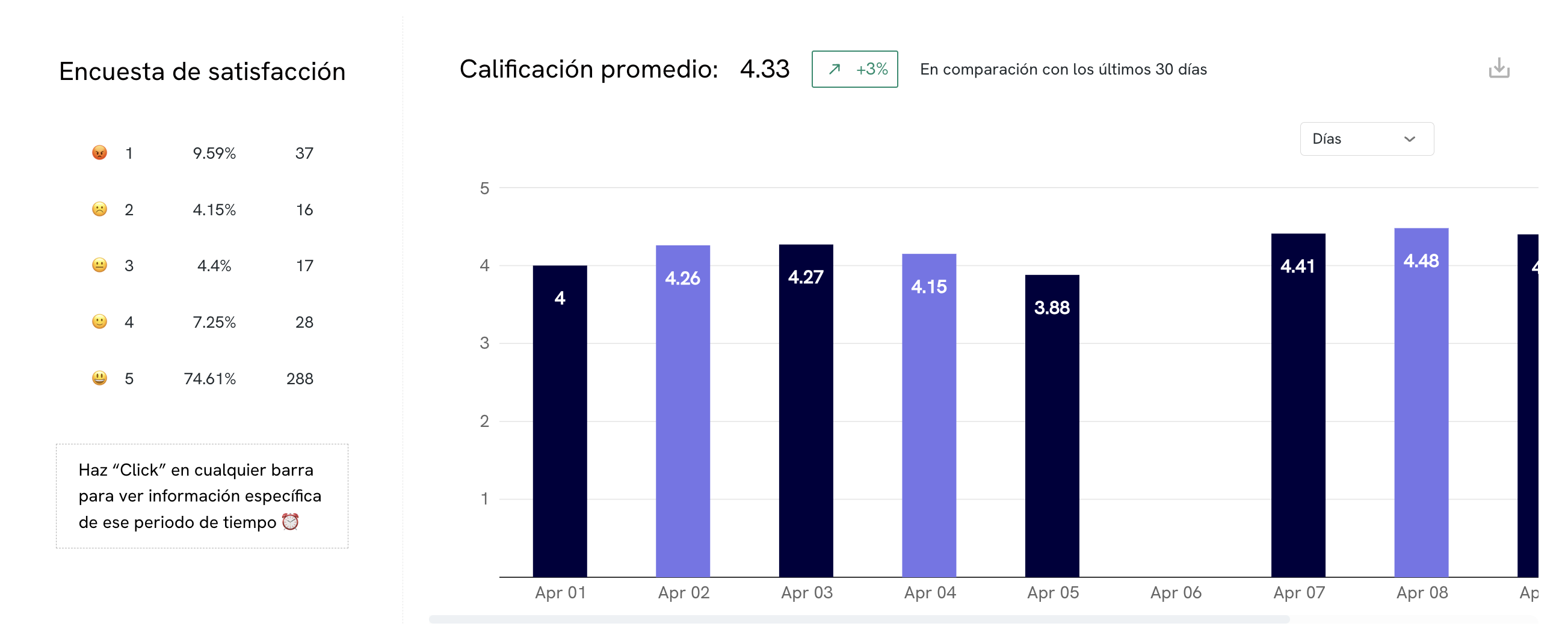 En la **cuarta parte del panel de métricas**, podrás visualizar la **satisfacción de tus clientes**, un elemento clave para evaluar la calidad del servicio que estás ofreciendo.
Esta sección muestra la **calificación promedio** que los usuarios han dado a los agentes luego de sus interacciones. Esta métrica te permite identificar si los clientes están teniendo una buena experiencia o si hay puntos de mejora en la atención.
Además de la calificación general, encontrarás una **gráfica interactiva** que te permite visualizar cómo ha evolucionado la satisfacción a lo largo del tiempo. Puedes cambiar la vista para ver los resultados **por día, semana o mes**, y así identificar patrones o variaciones en la calidad de la atención.
Justo debajo, verás una **tabla detallada** donde se agrupan las calificaciones recibidas de **1 a 5 estrellas**, incluyendo:
• El **porcentaje** de respuestas que representa cada calificación.
• El **número total** de respuestas por cada nivel de satisfacción.
Esta sección también cuenta con filtros por **día, semana o mes**, lo que te da flexibilidad para analizar la información según el periodo que te interese.
### Datos de Interacción
En la **cuarta parte del panel de métricas**, podrás visualizar la **satisfacción de tus clientes**, un elemento clave para evaluar la calidad del servicio que estás ofreciendo.
Esta sección muestra la **calificación promedio** que los usuarios han dado a los agentes luego de sus interacciones. Esta métrica te permite identificar si los clientes están teniendo una buena experiencia o si hay puntos de mejora en la atención.
Además de la calificación general, encontrarás una **gráfica interactiva** que te permite visualizar cómo ha evolucionado la satisfacción a lo largo del tiempo. Puedes cambiar la vista para ver los resultados **por día, semana o mes**, y así identificar patrones o variaciones en la calidad de la atención.
Justo debajo, verás una **tabla detallada** donde se agrupan las calificaciones recibidas de **1 a 5 estrellas**, incluyendo:
• El **porcentaje** de respuestas que representa cada calificación.
• El **número total** de respuestas por cada nivel de satisfacción.
Esta sección también cuenta con filtros por **día, semana o mes**, lo que te da flexibilidad para analizar la información según el periodo que te interese.
### Datos de Interacción
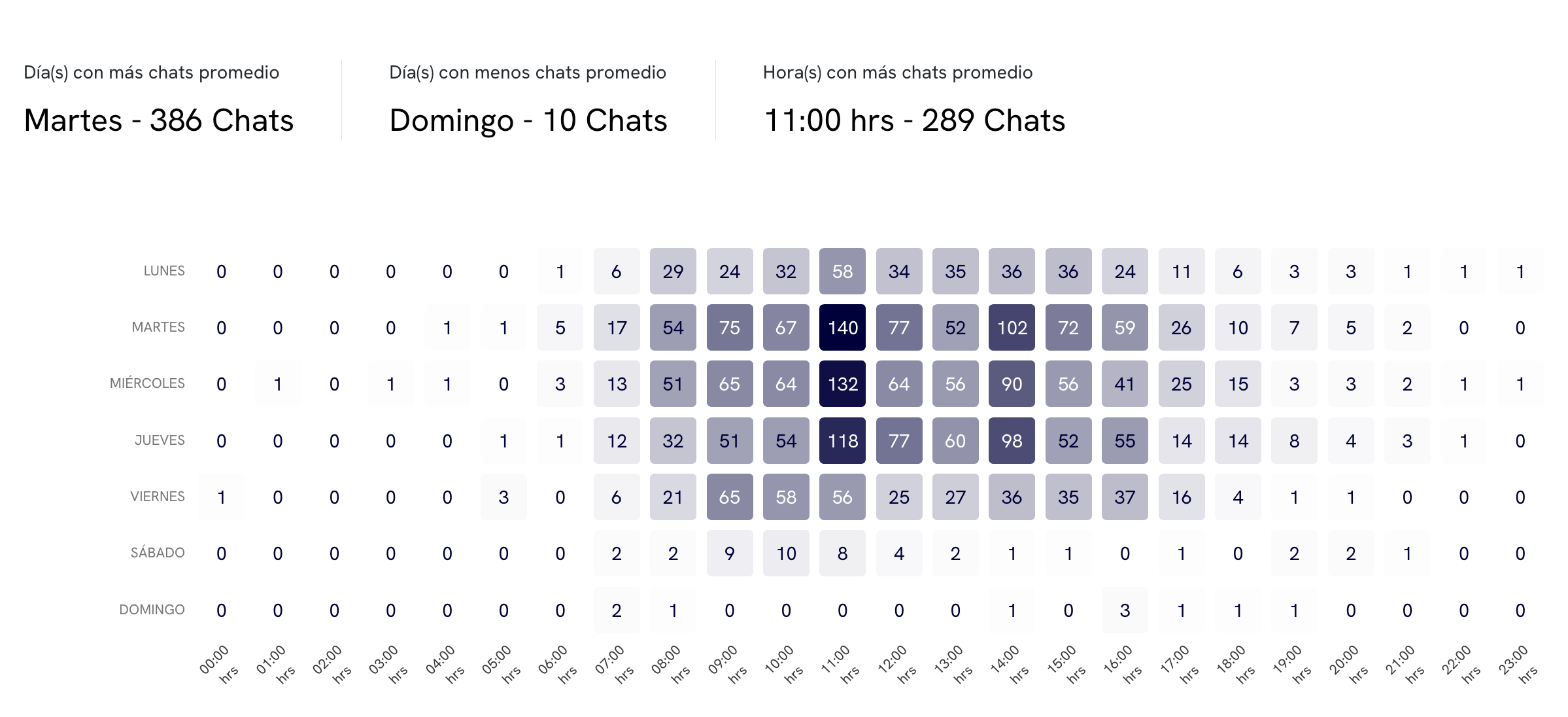 En la **quinta y última parte del panel de métricas**, encontrarás una vista enfocada en los **patrones de interacción** de tus usuarios, ideal para entender **cuándo** ocurre el mayor volumen de conversaciones y ajustar tus recursos de forma más estratégica.
Esta sección te muestra:
• **Días con más chats**: identifica los días de la semana en los que recibes mayor volumen de conversaciones, basado en datos promedio.
• **Días con menos chats**: muestra los días con menor actividad, lo que te permite balancear mejor la carga operativa.
• **Horas con más chats**: destaca las franjas horarias con mayor flujo de mensajes, ayudándote a optimizar la disponibilidad de tu equipo.
Todos estos datos se presentan en formato promedio, para que tengas una visión más clara y consistente del comportamiento general de tus clientes.
Además, esta vista incluye un **mapa de calor** que refleja de forma visual los momentos de mayor y menor actividad, cruzando días y horas. Mientras más intenso el color, mayor es el volumen de chats en ese momento.
En la **quinta y última parte del panel de métricas**, encontrarás una vista enfocada en los **patrones de interacción** de tus usuarios, ideal para entender **cuándo** ocurre el mayor volumen de conversaciones y ajustar tus recursos de forma más estratégica.
Esta sección te muestra:
• **Días con más chats**: identifica los días de la semana en los que recibes mayor volumen de conversaciones, basado en datos promedio.
• **Días con menos chats**: muestra los días con menor actividad, lo que te permite balancear mejor la carga operativa.
• **Horas con más chats**: destaca las franjas horarias con mayor flujo de mensajes, ayudándote a optimizar la disponibilidad de tu equipo.
Todos estos datos se presentan en formato promedio, para que tengas una visión más clara y consistente del comportamiento general de tus clientes.
Además, esta vista incluye un **mapa de calor** que refleja de forma visual los momentos de mayor y menor actividad, cruzando días y horas. Mientras más intenso el color, mayor es el volumen de chats en ese momento.