> ## Documentation Index
> Fetch the complete documentation index at: https://help.treble.ai/llms.txt
> Use this file to discover all available pages before exploring further.
# Sección de Administrador
> En la sección de administrador, podrás ver el estado de tus conversaciones, ver qué agentes tienen asigandas conversaciones, y usar filtros para ver las conversaciones.
 # Vista de Conversaciones
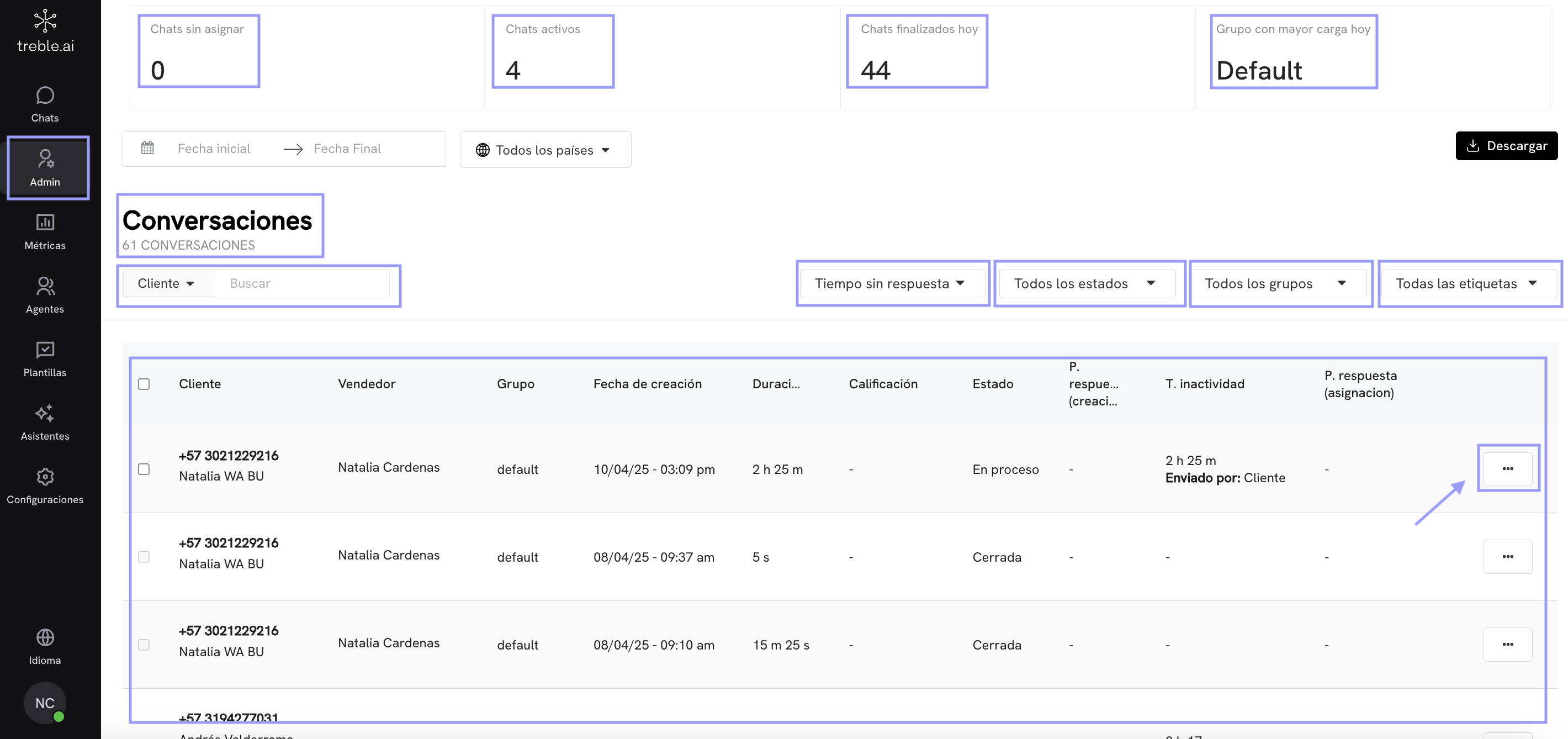
El administrador podrá filtrar **por cliente** (con el número de teléfono o nombre). Por **tiempos de respuesta**, por **estados** (chat asignados, chats finalizados), por **grupos o equipos** y **por etiquetas**.
Además, en cada chat puede seleccionar los **3 puntos** para ver el **historial del chat**, las **notas** del mismo y/o **transferirlo**.
## Métricas principales
En la sección superior de esta vista, podrás ver las métricas principales de las conversaciones. Podrás ver:
1. **Chats sin asignar**: Son los chats que no han sido asignados a ningún agente.
2. **Chats activos**: Son los chats que han sido asignados a un agente.
3. **Chats finalizados hoy**: Son la cantidad de chats que han sido finalizados por un agente.
4. **Grupo con mayor carga hoy**: Es el grupo con más chats asignados.
Recuerda que tus agentes están asignados a un grupo. El grupo con mayor carga hoy, es el grupo con más chats asignados.
# ¿Cómo revisar las conversaciones desde el panel de administración?
Desde la sección **Admin > Conversaciones**, puedes consultar en detalle todas las interacciones que tus agentes tienen con los clientes. Esta vista centralizada te permite auditar el rendimiento, verificar el estado de las conversaciones y entender la carga de trabajo de tu equipo.
## ¿Qué información puedo consultar?
Al ingresar a la sección de **Conversaciones**, verás un listado de todas las conversaciones registradas en tu cuenta. Cada fila del listado representa una conversación individual y muestra la siguiente información:
* **Cliente:** Número de teléfono e identificador asignado en WhatsApp.
* **Vendedor:** Agente que atendió la conversación.
* **Grupo:** Grupo al cual pertenece el agente (por ejemplo, "default").
* **Fecha de creación:** Momento exacto en que inició la conversación.
* **Duración:** Tiempo total que duró la conversación.
* **Calificación:** Valoración opcional si el cliente dejó una nota o puntaje.
* **Estado:** Puede estar “En proceso” o “Cerrada”.
* **Tiempo de inactividad:** Cuánto tiempo ha pasado desde el último mensaje.
* **P. respuesta (creación):** Tiempo entre la creación de la conversación y el primer mensaje recibido.
* **P. respuesta (asignación):** Tiempo entre la asignación del agente y su primer mensaje.
* **Enviado por:** Indica si el mensaje inicial fue enviado por el cliente o el agente.
## Filtros disponibles
En la parte superior del módulo, puedes aplicar distintos filtros para encontrar conversaciones específicas:
* **Rango de fechas:** Define desde qué fecha hasta cuál deseas consultar.
* **País:** Filtra por el país del cliente.
* **Tiempo sin respuesta:** Ideal para detectar conversaciones inactivas.
* **Estado de conversación:** Abierta, cerrada o en proceso.
* **Grupo de agentes:** Para visualizar la carga por equipo.
* **Etiquetas:** Si tienes etiquetas personalizadas para organizar mejor tus flujos.
Además, puedes buscar conversaciones directamente por nombre o número del cliente usando el buscador.
## ¿Qué puedo hacer con cada conversación?
Al hacer clic en los tres puntos verticales (⋯) al final de cada fila, accederás a más opciones, como ver el historial completo del chat, reenviar la conversación o tomar acciones administrativas (dependiendo de los permisos de tu rol).
# Transferir un chat como administrador
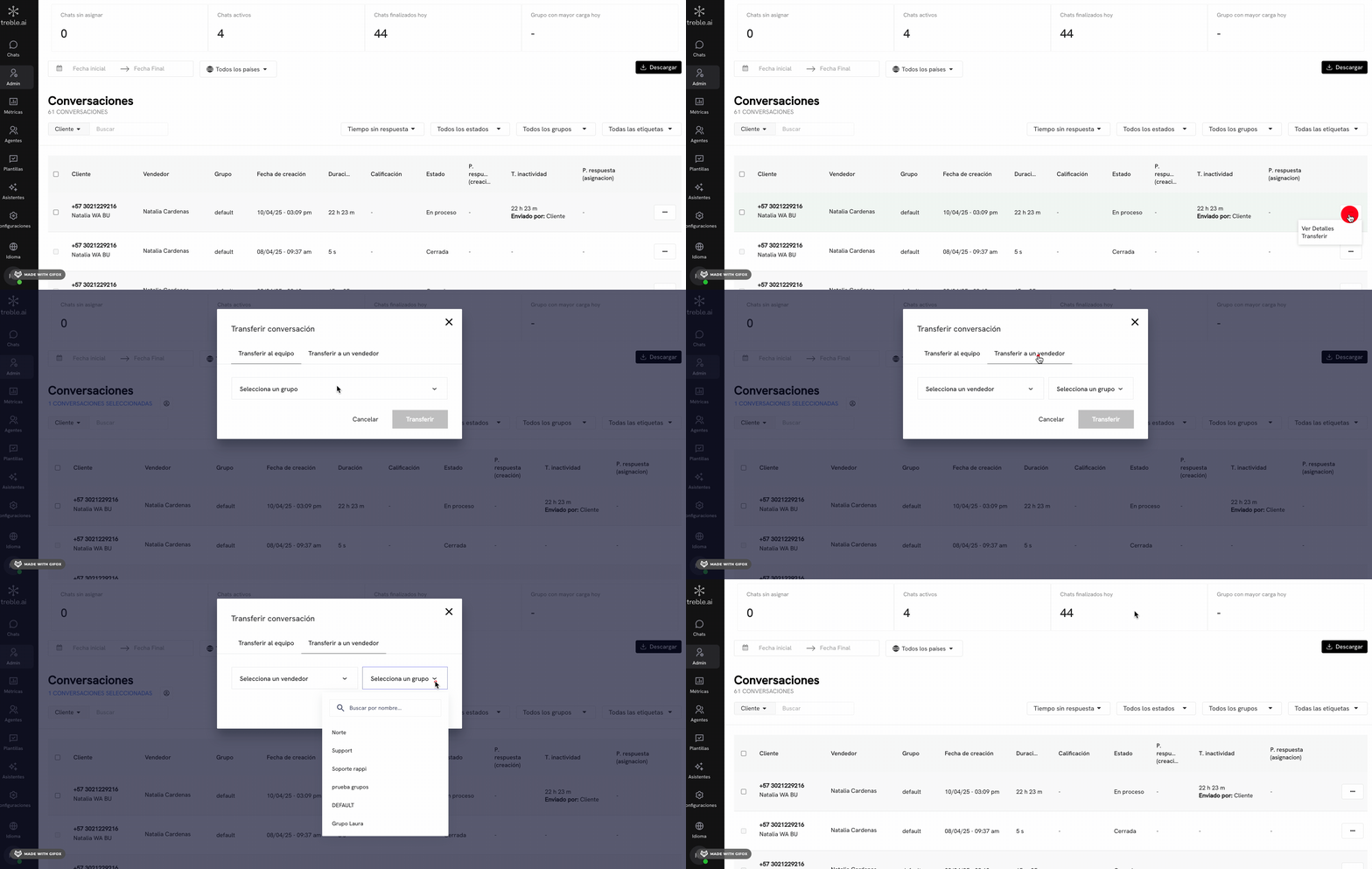
Al hacer click en los 3 puntos de un chat, podrás ver las opciones de transferir el chat a otro agente o grupo. Al hacer click en **Transferir**, podrás seleccionar el agente o grupo al que deseas transferir el chat.
1. Si seleccionar un grupo, el chat se transferirá a uno de los agentes que pertenezcan a ese grupo. Las reglas de asignación de chats a agentes se manejan desde el panel de configuración.
2. Si seleccionar un agente, el chat se transferirá directamente a ese agente. Para seleccionar un agente, debes hacer click en el nombre del agente y luego uno de los grupos a los que pertenece.
# Vista de Conversaciones
El administrador podrá filtrar **por cliente** (con el número de teléfono o nombre). Por **tiempos de respuesta**, por **estados** (chat asignados, chats finalizados), por **grupos o equipos** y **por etiquetas**.
Además, en cada chat puede seleccionar los **3 puntos** para ver el **historial del chat**, las **notas** del mismo y/o **transferirlo**.
## Métricas principales
En la sección superior de esta vista, podrás ver las métricas principales de las conversaciones. Podrás ver:
1. **Chats sin asignar**: Son los chats que no han sido asignados a ningún agente.
2. **Chats activos**: Son los chats que han sido asignados a un agente.
3. **Chats finalizados hoy**: Son la cantidad de chats que han sido finalizados por un agente.
4. **Grupo con mayor carga hoy**: Es el grupo con más chats asignados.
Recuerda que tus agentes están asignados a un grupo. El grupo con mayor carga hoy, es el grupo con más chats asignados.
# ¿Cómo revisar las conversaciones desde el panel de administración?
Desde la sección **Admin > Conversaciones**, puedes consultar en detalle todas las interacciones que tus agentes tienen con los clientes. Esta vista centralizada te permite auditar el rendimiento, verificar el estado de las conversaciones y entender la carga de trabajo de tu equipo.
## ¿Qué información puedo consultar?
Al ingresar a la sección de **Conversaciones**, verás un listado de todas las conversaciones registradas en tu cuenta. Cada fila del listado representa una conversación individual y muestra la siguiente información:
* **Cliente:** Número de teléfono e identificador asignado en WhatsApp.
* **Vendedor:** Agente que atendió la conversación.
* **Grupo:** Grupo al cual pertenece el agente (por ejemplo, "default").
* **Fecha de creación:** Momento exacto en que inició la conversación.
* **Duración:** Tiempo total que duró la conversación.
* **Calificación:** Valoración opcional si el cliente dejó una nota o puntaje.
* **Estado:** Puede estar “En proceso” o “Cerrada”.
* **Tiempo de inactividad:** Cuánto tiempo ha pasado desde el último mensaje.
* **P. respuesta (creación):** Tiempo entre la creación de la conversación y el primer mensaje recibido.
* **P. respuesta (asignación):** Tiempo entre la asignación del agente y su primer mensaje.
* **Enviado por:** Indica si el mensaje inicial fue enviado por el cliente o el agente.
## Filtros disponibles
En la parte superior del módulo, puedes aplicar distintos filtros para encontrar conversaciones específicas:
* **Rango de fechas:** Define desde qué fecha hasta cuál deseas consultar.
* **País:** Filtra por el país del cliente.
* **Tiempo sin respuesta:** Ideal para detectar conversaciones inactivas.
* **Estado de conversación:** Abierta, cerrada o en proceso.
* **Grupo de agentes:** Para visualizar la carga por equipo.
* **Etiquetas:** Si tienes etiquetas personalizadas para organizar mejor tus flujos.
Además, puedes buscar conversaciones directamente por nombre o número del cliente usando el buscador.
## ¿Qué puedo hacer con cada conversación?
Al hacer clic en los tres puntos verticales (⋯) al final de cada fila, accederás a más opciones, como ver el historial completo del chat, reenviar la conversación o tomar acciones administrativas (dependiendo de los permisos de tu rol).
# Transferir un chat como administrador
Al hacer click en los 3 puntos de un chat, podrás ver las opciones de transferir el chat a otro agente o grupo. Al hacer click en **Transferir**, podrás seleccionar el agente o grupo al que deseas transferir el chat.
1. Si seleccionar un grupo, el chat se transferirá a uno de los agentes que pertenezcan a ese grupo. Las reglas de asignación de chats a agentes se manejan desde el panel de configuración.
2. Si seleccionar un agente, el chat se transferirá directamente a ese agente. Para seleccionar un agente, debes hacer click en el nombre del agente y luego uno de los grupos a los que pertenece.
 ## ¿Cómo ver el historial y notas del chat?
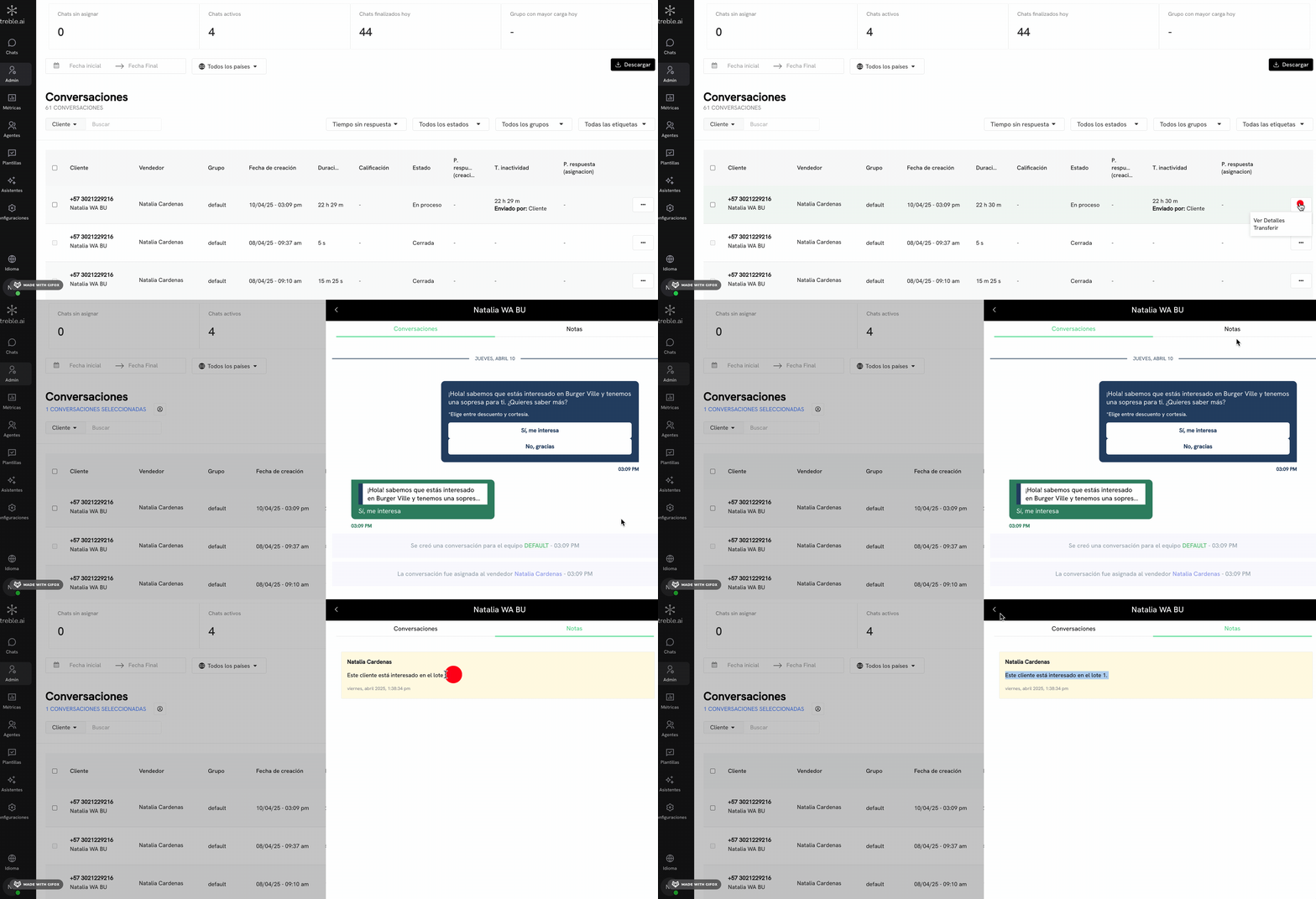
Al hacer click en los 3 puntos de un chat, y luego **Ver detalles**, podrás ver las opciones de ver el historial del chat, ver las notas del chat y transferir el chat. Al hacer click en **Conversación**, podrás ver el historial completo del chat. Al hacer click en **Notas**, podrás ver las notas del chat.
## ¿Cómo ver el historial y notas del chat?
Al hacer click en los 3 puntos de un chat, y luego **Ver detalles**, podrás ver las opciones de ver el historial del chat, ver las notas del chat y transferir el chat. Al hacer click en **Conversación**, podrás ver el historial completo del chat. Al hacer click en **Notas**, podrás ver las notas del chat.