> ## Documentation Index
> Fetch the complete documentation index at: https://help.treble.ai/llms.txt
> Use this file to discover all available pages before exploring further.
# Webhooks de lectura y recepción de mensaje
> Los webhooks de lectura y recepción de mensajes se activan cuando un usuario lee o recibe un mensaje. Aprende a configurarlos en este artículo.
## ¿Cómo funciona?
Por medio de Treble, que utiliza WhatsApp Business API, cuando un usuario lee o recibe un mensaje, podemos configurar un webhook para que se active cuando esto ocurra.
### Ejemplo caso de uso
Supongamos que eres una compañía de ventas de ropa y quieres saber cuando un cliente ha leído o recibido tu primer mensaje de marketing que habla sobre una promoción para tu nueva colección de ropa. A los primeros 100 clientes que se suscriban a tu newsletter, les ofrecerás un 10% de descuento en su primera compra.
Para esto, puedes configurar un webhook de lectura de mensaje en Treble. Cuando un cliente lea o reciba tu mensaje, el webhook se activará y enviará una solicitud HTTP a tu endpoint configurado en Treble.
## ¿Cómo configurar un webhook de lectura o recepción de mensaje?
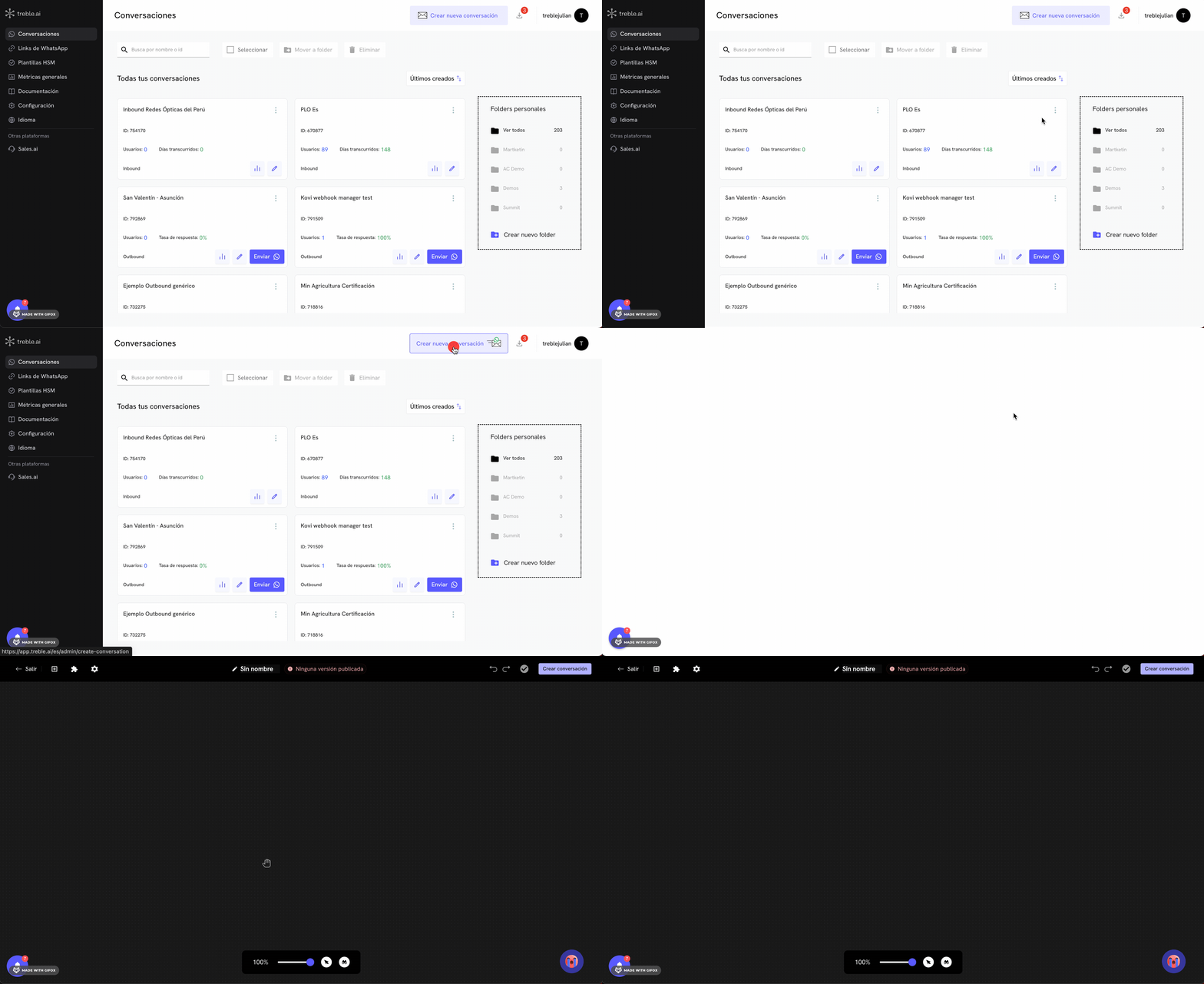
Ingresa a Treble.ai por medio de la siguiente URL:
Ve a la sección de "Conversaciones" y haz click en el botón **"Crear Conversación".** También puedes configurar un webhook de lectura de mensaje en un flujo existente. Para esto, ve a la sección de "Flujos" y haz click en el botón **"Editar" ** de tu flujo.
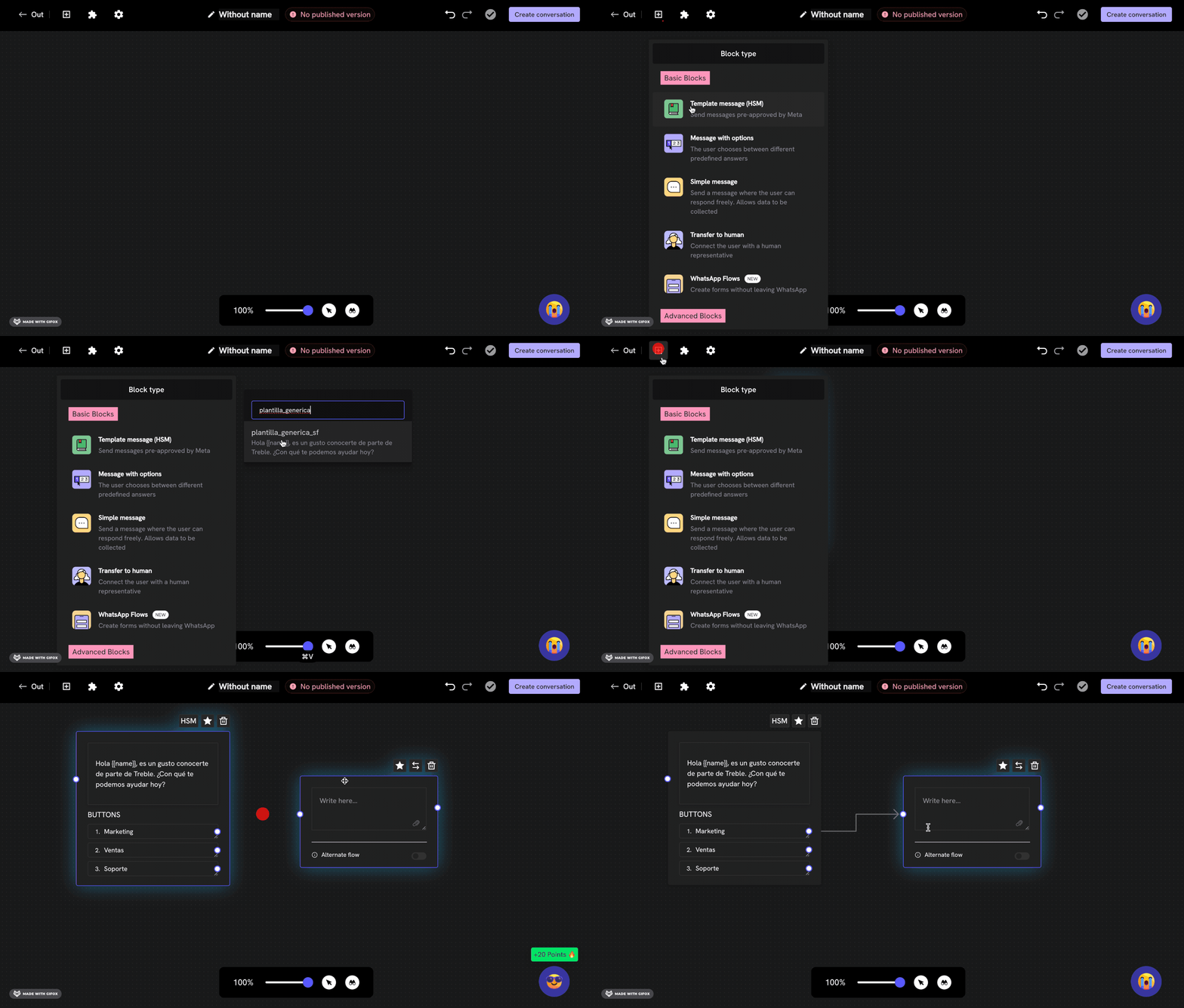
Vamos a añadir el primer bloque de mensaje. Haz click en el botón **"Agregar bloque" **. En este caso, vamos a agregar una plantilla de mensaje (HSM) previamente creada y aprobada por Meta. Después vamos a conectar un bloque sencillo de mensaje con el bloque de HSM.
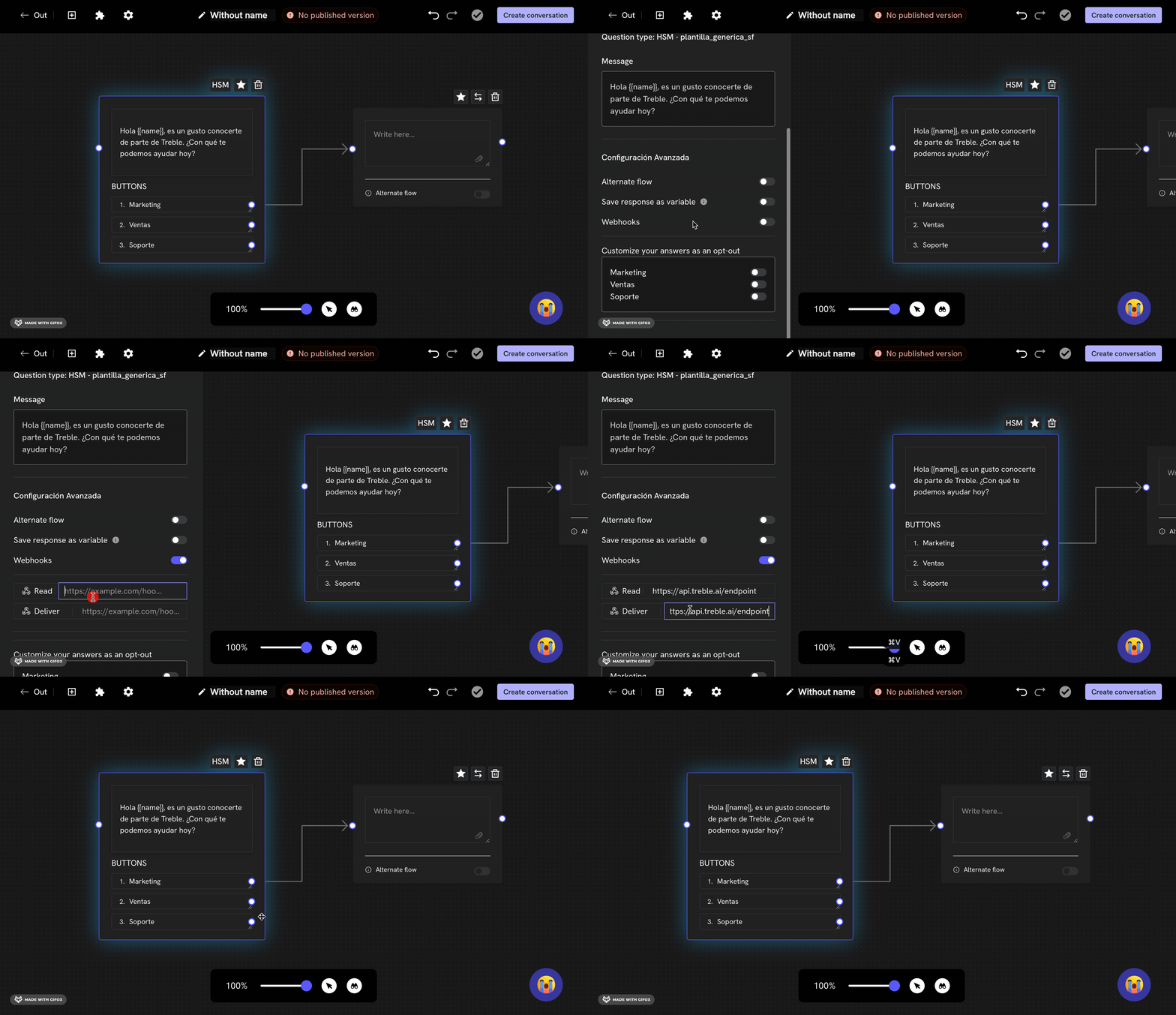
Ahora, vamos a hacer doble click en el bloque de mensaje, se desplegará un panel a la izquierda. En este panel, vamos a hacer click en el botón **"Webhook" **. Se desplegarán dos campos:
* **"Read"**: Aquí puedes agregar el endpoint al que quieres que se envíe la solicitud HTTP cuando este mensaje sea leído.
* **"Delivered"**: Aquí puedes agregar el endpoint al que quieres que se envíe la solicitud HTTP cuando este mensaje sea recibido.
Si estás en un flujo nuevo, haz click en el botón **"Publicar Conversación"** para guardar el flujo. Si estás en un flujo existente, haz click en el botón **"Guardar"** para guardar los cambios.
¡Listo! Ahora, cuando un cliente lea o reciba tu mensaje, el webhook se activará y enviará una solicitud HTTP a tu endpoint configurado en Treble.
## Siguiente paso
Para conocer el cuerpo de la solicitud HTTP que se envía cuando un cliente lee o recibe un mensaje, puedes visitar la siguiente sección:
Cuerpo de la solicitud Webhook de entrega de mensaje
Cuerpo de la solicitud Webhook de lectura de mensaje
## Tips
* Ten en cuenta que los webhooks de lectura y recepción de mensajes se activan cuando un cliente lee o recibe un mensaje y solo aplican para el mensaje que configuraste. Si quieres que se active en otros mensajes, debes configurar un webhook para cada mensaje.
* El webhook de lectura de mensaje puede no activarse si el usuario de WhatsApp tiene configurado el modo de privacidad de lectura.