> ## Documentation Index
> Fetch the complete documentation index at: https://help.treble.ai/llms.txt
> Use this file to discover all available pages before exploring further.
# Multimedia variable
> Aprende a configurar multimedia variable en tus flujos de conversación. Esto te permitirá agregar imágenes, videos, audios y archivos adjuntos y enviarlos de forma dinámica en tus conversaciones.
## Adjuntar multimedia - Multimedia variable
En el editor de Treble, puedes adjuntar multimedia a tus mensajes. Esto te permitirá agregar imágenes, videos, audios y archivos adjuntos y enviarlos de forma dinámica en tus conversaciones.
Normalmente, lo haces de la siguiente manera:
1. Dirígete al nodo de la conversación donde quieras adjuntar el multimedia.
2. Selecciona el tipo de multimedia que deseas adjuntar.
3. Selecciona el archivo que deseas adjuntar.
4. Haz clic en **Adjuntar**.
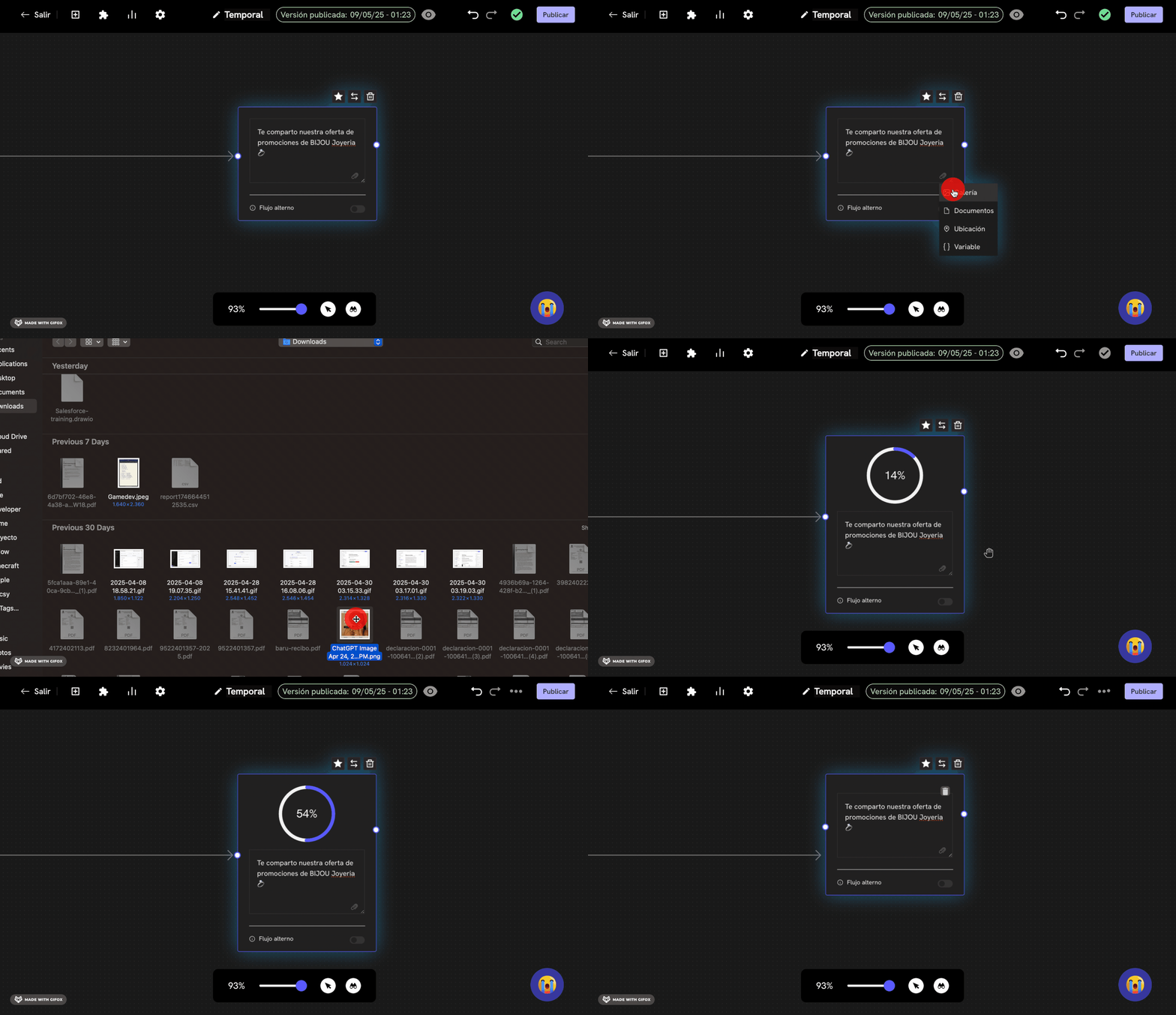
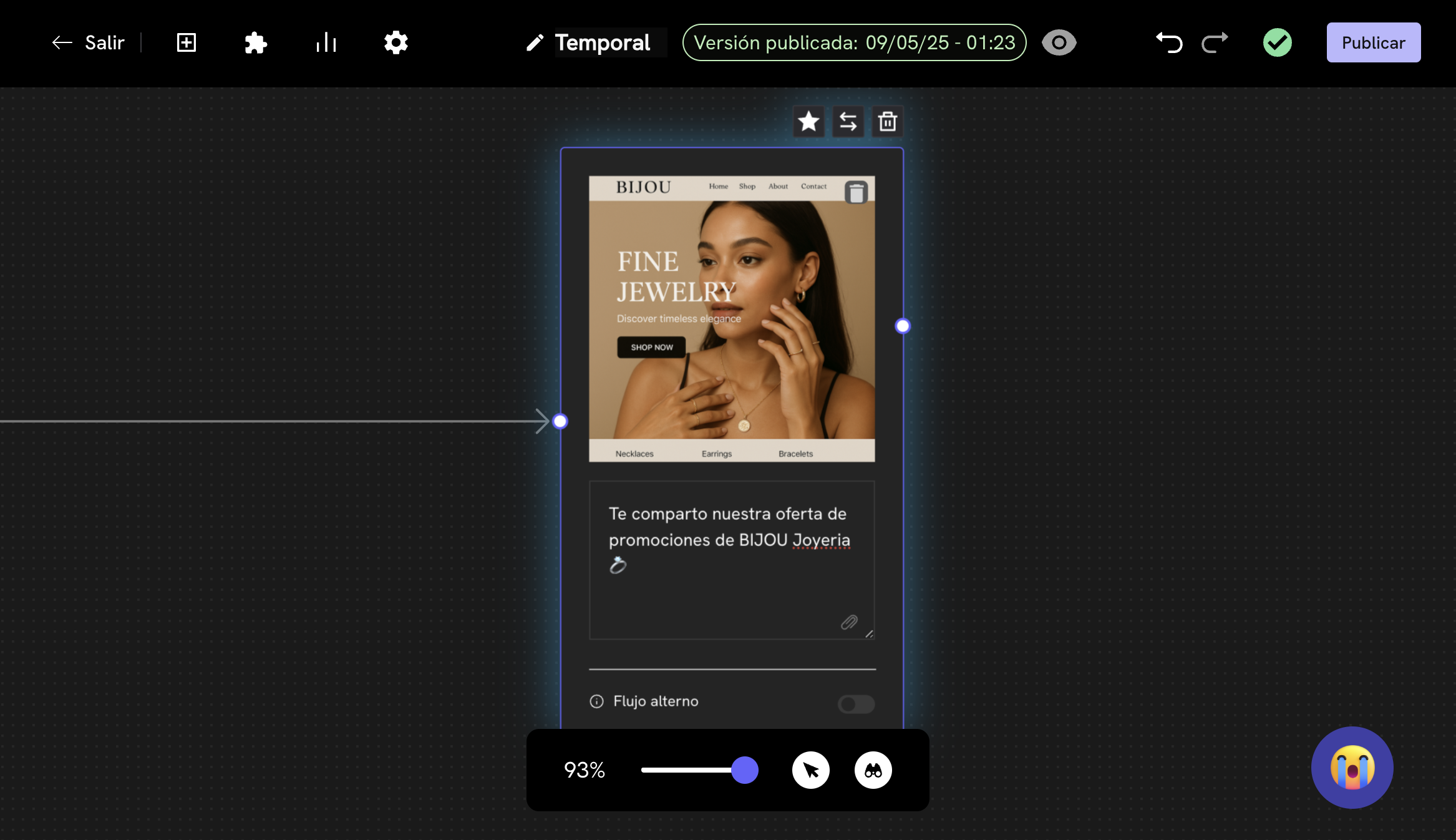 Ahora, vamos a conocer cómo puedes hacer para que el contenido multimedia no sea un contenido estático, sino que sea dinámico. Para esto, sigue los siguientes pasos:
1. Dirígete al nodo de la conversación donde quieras adjuntar el multimedia.
2. Has click en el botón **Adjuntar **.
3. Vas a escoger la opción **Variable**.
4. Esto abrirá un modal donde podrás definir el nombre de la variable. En nuestro ejemplo, la vamos a llamar `media_url`. Esta variable es una `user_session_key`.
Ahora, vamos a conocer cómo puedes hacer para que el contenido multimedia no sea un contenido estático, sino que sea dinámico. Para esto, sigue los siguientes pasos:
1. Dirígete al nodo de la conversación donde quieras adjuntar el multimedia.
2. Has click en el botón **Adjuntar **.
3. Vas a escoger la opción **Variable**.
4. Esto abrirá un modal donde podrás definir el nombre de la variable. En nuestro ejemplo, la vamos a llamar `media_url`. Esta variable es una `user_session_key`.
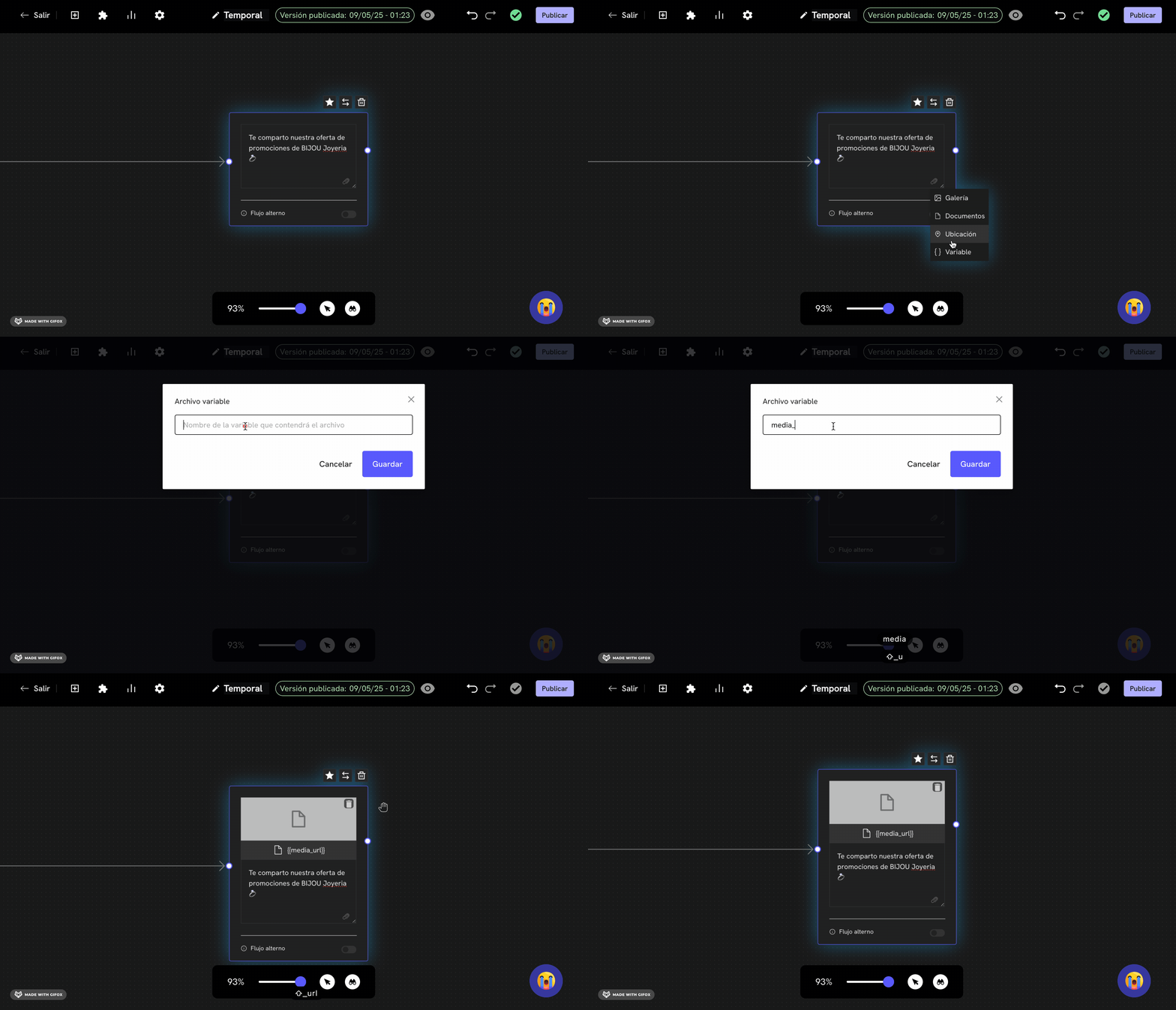 5. ¡Listo! Ahora, esta variable (en nuestro caso `media_url`) va a esperar la URL de la imagen, video, audio o archivo adjunto que quieras adjuntar.
La URL de la imagen, video, audio o archivo adjunto debe ser una URL pública. Para revisar si es una URL pública, puedes abrirla en tu navegador. Si puedes ver el contenido, entonces es una URL pública.
## ¿Cómo se maneja esta variable?
Tienes las siguientes opciones para manejar esta variable:
En este caso, cuando subas un archivo CSV, el contenido de la columna `media_url` debe ser la URL de la imagen, video, audio o archivo adjunto que quieras adjuntar. Esto te permitirá enviar la URL del archivo personalizada para cada usuario.
Por ejemplo:
| country\_code | cellphone | name | media\_url |
| ------------- | ---------- | ------ | -------------------------------------------------------------- |
| 57 | 3132392346 | Felipe | [https://example.com/image.jpg](https://example.com/image.jpg) |
| 34 | 622902416 | Camila | [https://example.com/video.mp4](https://example.com/video.mp4) |
Aprende cómo enviar una conversación outbound.
En este caso, cuando hagas una llamada a la API de Treble, debes enviar el contenido de la variable `media_url` en el cuerpo de la llamada. Esta variable hará parte de los `user_session_keys` que se envían en la llamada.
Por ejemplo:
```json theme={null}
{
[...],
"user_session_keys": [
{
"key": "media_url",
"value": "https://example.com/image.jpg"
}
]
}
```
Aprende cómo desplegar un flujo de conversación por API.
En este caso, cuando hagas una llamada a un webhook, y antes de llegar al nodo de la conversación con el nodo que tiene la variable `media_url`, puedes llamar a un webhook, y en la respuesta de este webhook, puedes enviar la URL de la imagen, video, audio o archivo adjunto que quieras adjuntar.
Puedes agregar la URL de la imagen, video, audio o archivo adjunto en la respuesta de un webhook mediante los `user_session_keys`.
¡Listo! Ahora puedes adjuntar multimedia de forma dinámica en tus conversaciones.
5. ¡Listo! Ahora, esta variable (en nuestro caso `media_url`) va a esperar la URL de la imagen, video, audio o archivo adjunto que quieras adjuntar.
La URL de la imagen, video, audio o archivo adjunto debe ser una URL pública. Para revisar si es una URL pública, puedes abrirla en tu navegador. Si puedes ver el contenido, entonces es una URL pública.
## ¿Cómo se maneja esta variable?
Tienes las siguientes opciones para manejar esta variable:
En este caso, cuando subas un archivo CSV, el contenido de la columna `media_url` debe ser la URL de la imagen, video, audio o archivo adjunto que quieras adjuntar. Esto te permitirá enviar la URL del archivo personalizada para cada usuario.
Por ejemplo:
| country\_code | cellphone | name | media\_url |
| ------------- | ---------- | ------ | -------------------------------------------------------------- |
| 57 | 3132392346 | Felipe | [https://example.com/image.jpg](https://example.com/image.jpg) |
| 34 | 622902416 | Camila | [https://example.com/video.mp4](https://example.com/video.mp4) |
Aprende cómo enviar una conversación outbound.
En este caso, cuando hagas una llamada a la API de Treble, debes enviar el contenido de la variable `media_url` en el cuerpo de la llamada. Esta variable hará parte de los `user_session_keys` que se envían en la llamada.
Por ejemplo:
```json theme={null}
{
[...],
"user_session_keys": [
{
"key": "media_url",
"value": "https://example.com/image.jpg"
}
]
}
```
Aprende cómo desplegar un flujo de conversación por API.
En este caso, cuando hagas una llamada a un webhook, y antes de llegar al nodo de la conversación con el nodo que tiene la variable `media_url`, puedes llamar a un webhook, y en la respuesta de este webhook, puedes enviar la URL de la imagen, video, audio o archivo adjunto que quieras adjuntar.
Puedes agregar la URL de la imagen, video, audio o archivo adjunto en la respuesta de un webhook mediante los `user_session_keys`.
¡Listo! Ahora puedes adjuntar multimedia de forma dinámica en tus conversaciones.