> ## Documentation Index
> Fetch the complete documentation index at: https://help.treble.ai/llms.txt
> Use this file to discover all available pages before exploring further.

# Ubicación variable

> Aprende a configurar ubicación variable en tus flujos de conversación. Esto te permitirá agregar ubicación de forma dinámica en tus conversaciones.

## Enviar ubicación

En el editor de Treble, puedes enviar una ubicación a un usuario. Esto te permitirá agregar ubicación de forma dinámica en tus conversaciones.

Normalmente, lo haces de la siguiente manera:

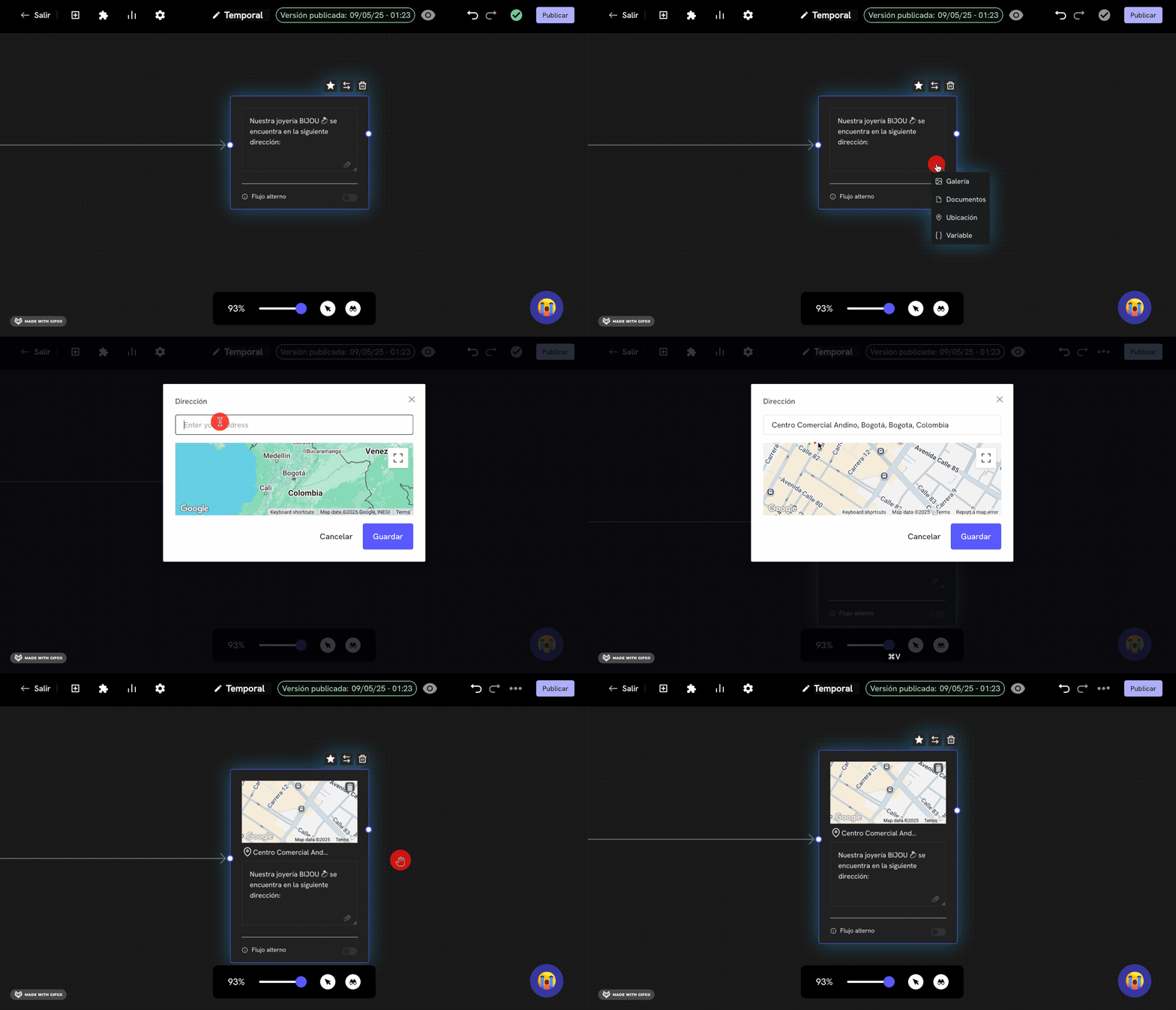
1. Dirígete al nodo de la conversación donde quieras enviar la ubicación.
2. Has click en el botón de adjuntar <Icon icon="paperclip" iconType="solid" />.
3. Vas a escoger la opción **Ubicación <Icon icon="location-dot" iconType="solid" />**.
4. Se desplegará un modal donde podrás escribir la dirección de la ubicación que deseas enviar.

<img src="https://mintcdn.com/trebleai/fEXY_VeSPQYS96-P/images/location-2.gif?s=9cacf4189066fd4d458ecc5fa6353ad7" alt="Enviar ubicación en el editor de Treble" width="1700" height="975" data-path="images/location-2.gif" />

5. ¡Listo! Ahora, tus usuarios van a recibir la ubicación que le enviaste.

Ahora, vamos a conocer cómo puedes hacer para que la ubicación no sea un contenido estático, sino que sea dinámico. Para esto, sigue los siguientes pasos:

1. Dirígete al nodo de la conversación donde quieras adjuntar el multimedia.
2. Has click en el botón **Adjuntar <Icon icon="paperclip" iconType="solid" />**.
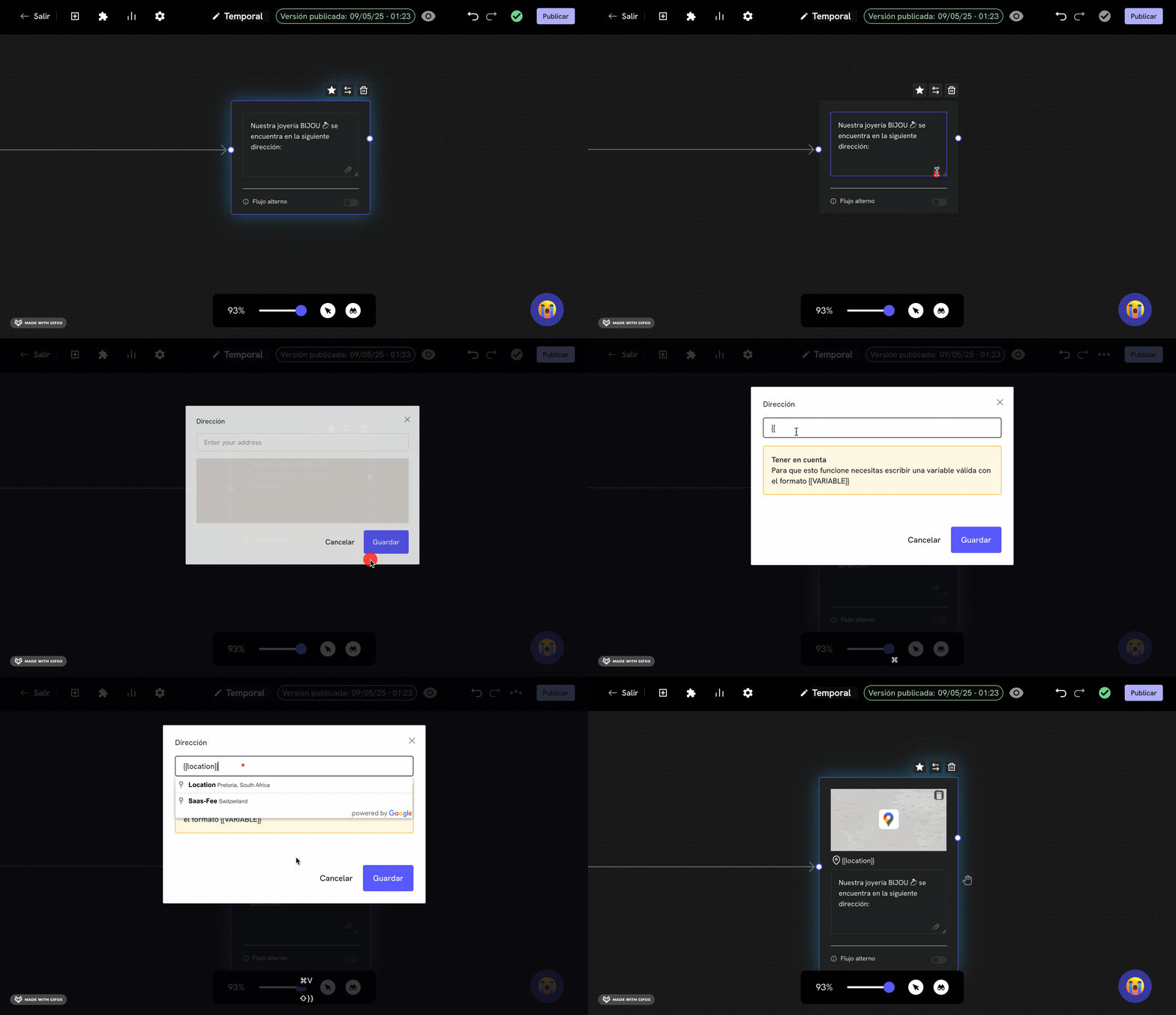
3. Vas a escoger la opción **Ubicación <Icon icon="location-dot" iconType="solid" />**.
4. Ahora, en vez de escribir la dirección de la ubicación, vas a escribir el nombre de la variable. En nuestro ejemplo, la vamos a llamar `{{location}}`. Esta variable es una `user_session_key`.

<img src="https://mintcdn.com/trebleai/fEXY_VeSPQYS96-P/images/location-3.gif?s=220d781334f70301e42576b5bb48e2e4" alt="Enviar ubicación en el editor de Treble" width="2328" height="1340" data-path="images/location-3.gif" />

5. ¡Listo! Ahora, esta variable (en nuestro caso `{{location}}`) va a esperar la latitud y longitud de la ubicación que quieras enviar. El formato de la variable es el siguiente:

```json theme={null}
{
    "user_session_keys": [
        {
            "key": "location",
            "value": '{"latitude": 47.123456, "longitude": -4.123456, "address": "[Address text]"}'
        }
    ]
}
```

<Note>
  Nota que el valor de la variable es un JSON pero se envía como un string.
</Note>

<Check>
  ¡Listo! Ahora sabes cómo enviar una ubicación de forma dinámica en tus conversaciones.
</Check>

## Capturar ubicación de un usuario para enviarla a un webhook

Igualmente, puedes capturar la ubicación de un usuario para enviarla a un webhook. Para esto, sigue los siguientes pasos:

<Steps>
  <Step title="Ingresa a Treble.ai">
    Ingresa a Treble.ai por medio de la siguiente URL: <a class="article-link" href="https://app.treble.ai"><p>[https://app.treble.ai](https://app.treble.ai)</p><Icon icon="arrow-up-right-from-square" iconType="solid" /></a>
  </Step>

  <Step title="Creación de un flujo">
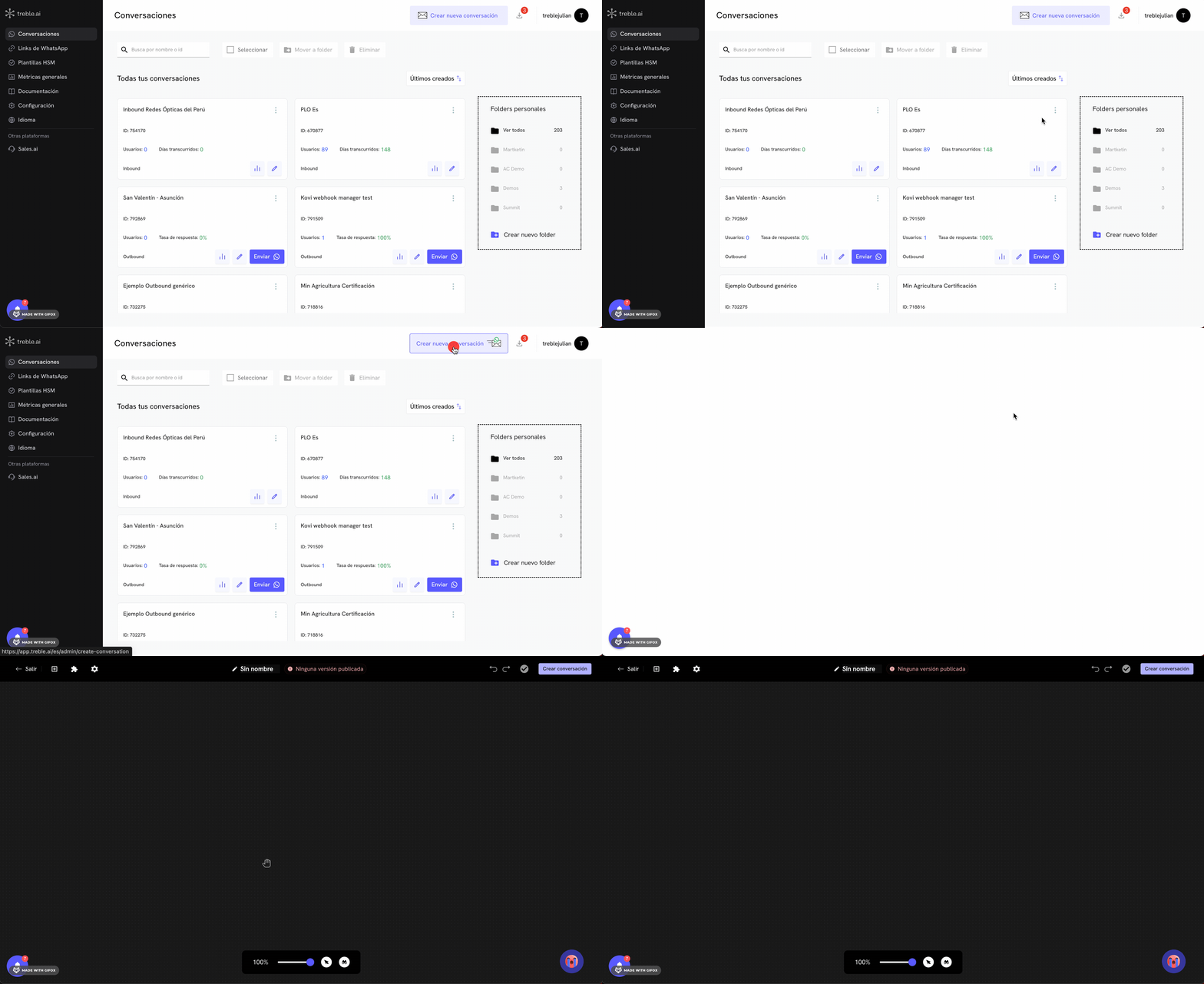
    Ve a la sección de "Conversaciones" y haz click en el botón **"Crear Conversación".** También puedes configurar un webhook de lectura de mensaje en un flujo existente. Para esto, ve a la sección de "Flujos" y haz click en el botón **"Editar" <Icon icon="pencil" iconType="solid" />** de tu flujo.

    <img src="https://mintcdn.com/trebleai/aaCrgms9mLKayuxp/images/create-convo.gif?s=be4cd557da1bfa256303a5628ebc1768" alt="Crear Conversación" width="2686" height="1466" data-path="images/create-convo.gif" />
  </Step>

  <Step title="Encuentra el nodo de captura de ubicación">
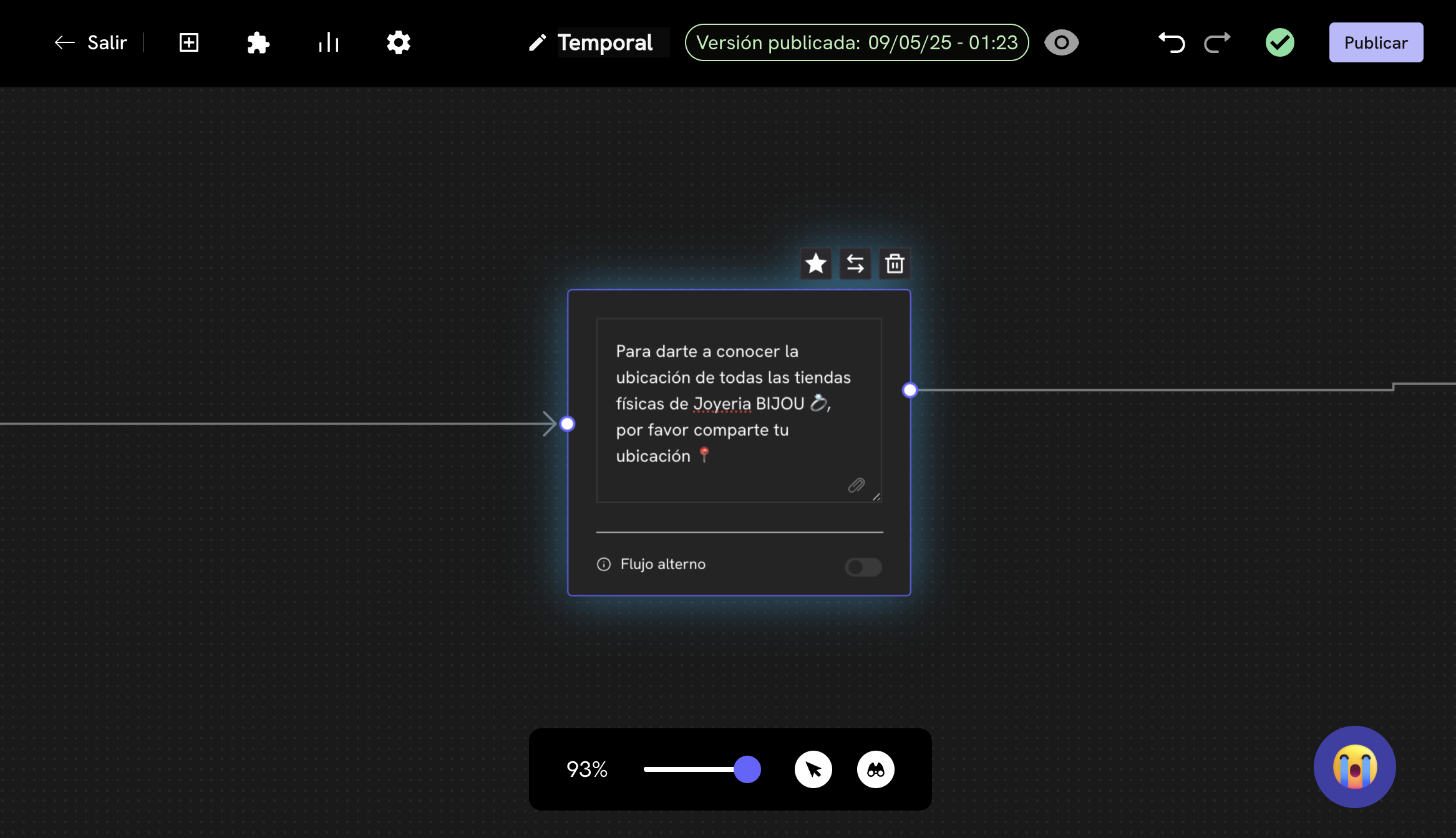
    En el flujo, encuentra o crea un nodo de captura de ubicación. Este nodo es un **Bloque de Mensaje Simple** que va a hacer la pregunta al usuario sobre su ubicación.

    <img src="https://mintcdn.com/trebleai/fEXY_VeSPQYS96-P/images/location-4.png?fit=max&auto=format&n=fEXY_VeSPQYS96-P&q=85&s=8337220bbeceb50a4732c4a659b101bb" alt="Capturar ubicación de un usuario para enviarla a un webhook" width="2334" height="1344" data-path="images/location-4.png" />
  </Step>

  <Step title="Captura la variable de ubicación">
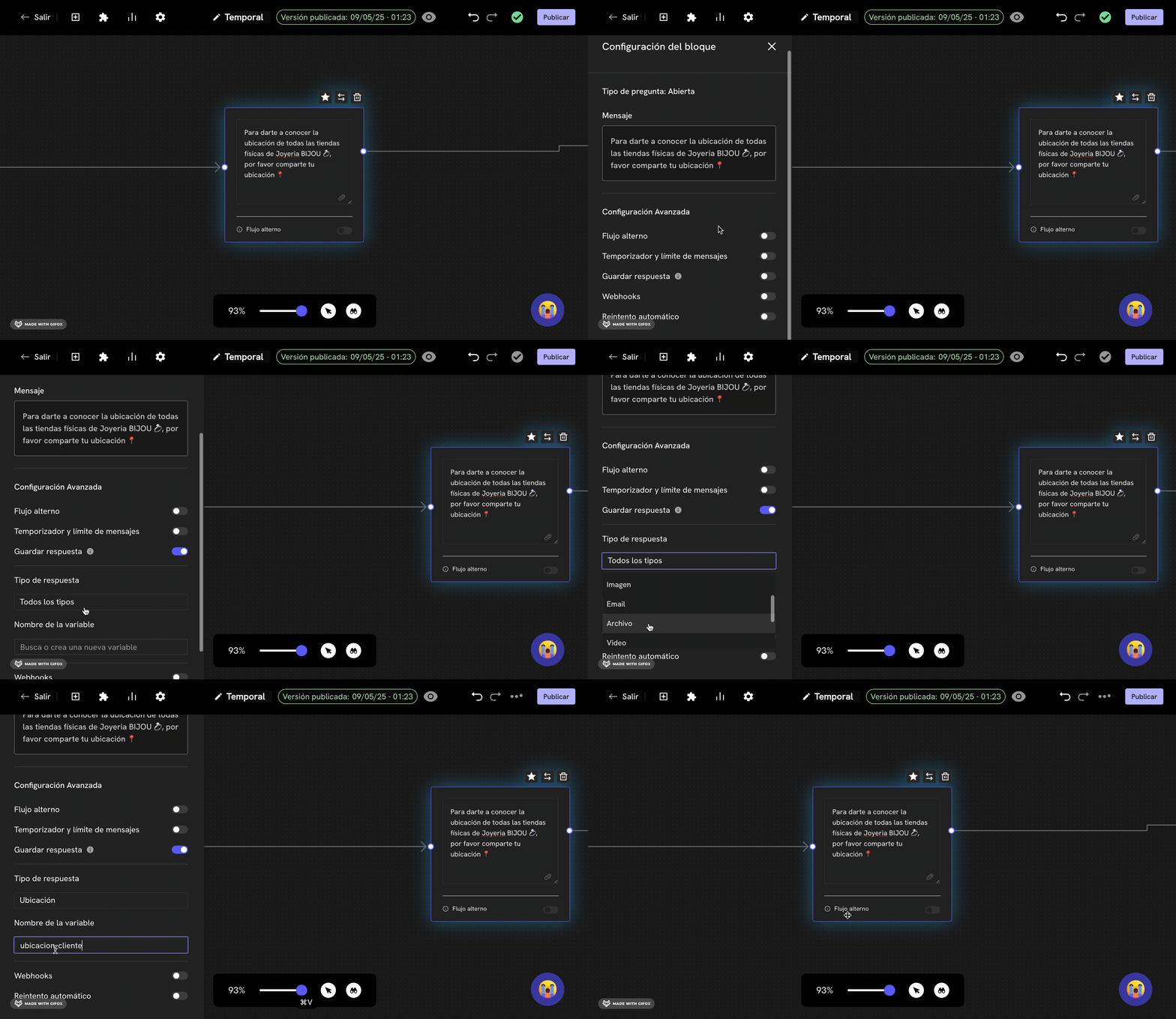
    Ahora, vamos a hacer doble click en el bloque de mensaje, se desplegará un panel a la izquierda. En este panel, vamos a hacer scroll hasta encontrar la sección de **Guardar Respuesta**. Vas a activar el switch <Icon icon="toggle-on" iconType="solid" /> y vas a configurar la variable de la siguiente manera:

    * **Tipo de respuesta**: `Ubicación`
    * **Nombre de la variable**: Puede ser cualquier nombre, en nuestro ejemplo vamos a usar `ubicacion_cliente`.

    <img src="https://mintcdn.com/trebleai/woBrUvSBPp-ldiW5/images/location-5.gif?s=f7b90189fec890bc6cd12214d0096f33" alt="Capturar ubicación de un usuario para enviarla a un webhook" width="2328" height="1348" data-path="images/location-5.gif" />
  </Step>

  <Step title="Activar webhook y agregar endpoint">
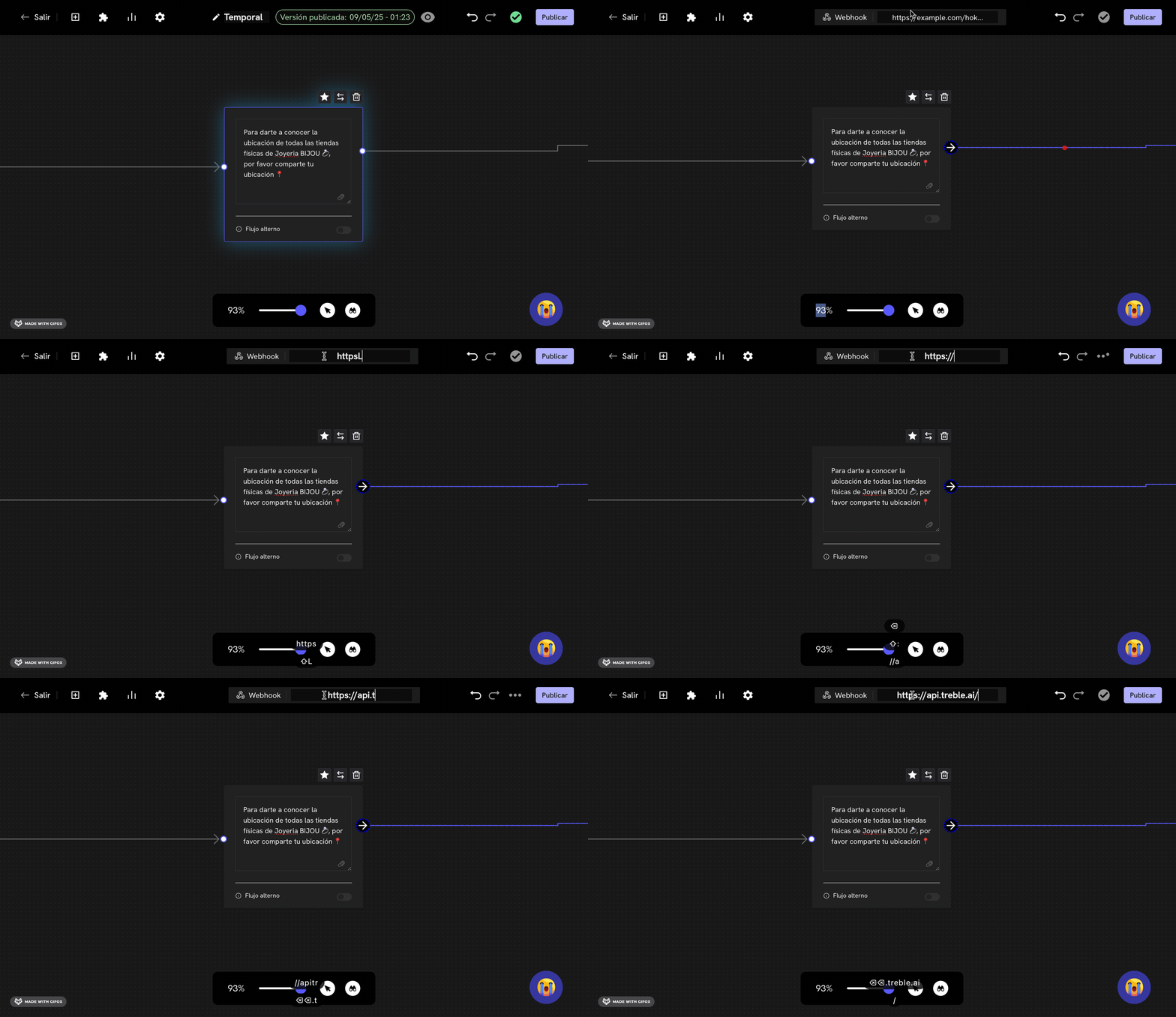
    Ahora, vamos a hacer doble click en el camino/flecha <Icon icon="arrow-right" iconType="solid" /> que sale del bloque de mensaje y conecta con el siguiente bloque. Se desplegará un campo de texto en la parte superior. En este campo, vamos a agregar el endpoint al que quieres que se envíe la solicitud HTTP cuando este mensaje reciba la respuesta del usuario.

    <img src="https://mintcdn.com/trebleai/woBrUvSBPp-ldiW5/images/location-6.gif?s=3139b505e798b2a27df6680498afeadc" alt="Capturar ubicación de un usuario para enviarla a un webhook" width="2334" height="1348" data-path="images/location-6.gif" />
  </Step>

  <Step title="Guardar cambios">
    Si estás en un flujo nuevo, haz click en el botón **"Publicar Conversación"** para guardar el flujo. Si estás en un flujo existente, haz click en el botón **"Guardar"** para guardar los cambios.

    <Check>
      ¡Listo! Ahora, cuando un cliente envíe su ubicación al nodo de captura de ubicación, el webhook se activará y enviará una solicitud HTTP a tu endpoint configurado en Treble con la ubicación del cliente.
    </Check>

    Recuerda que el formato de la variable de ubicación es el siguiente:

    ```json theme={null}
    {
        "user_session_keys": [{"key": "ubicacion_cliente", "value": '{"latitude": 47.123456, "longitude": -4.123456, "address": "[Address text]"}'}]
    }
    ```
  </Step>
</Steps>